


落地页编辑器把弹窗称作「弹层」。活动须知、领取说明或补充信息可以放在弹层内,访客关闭后可返回同一页面。
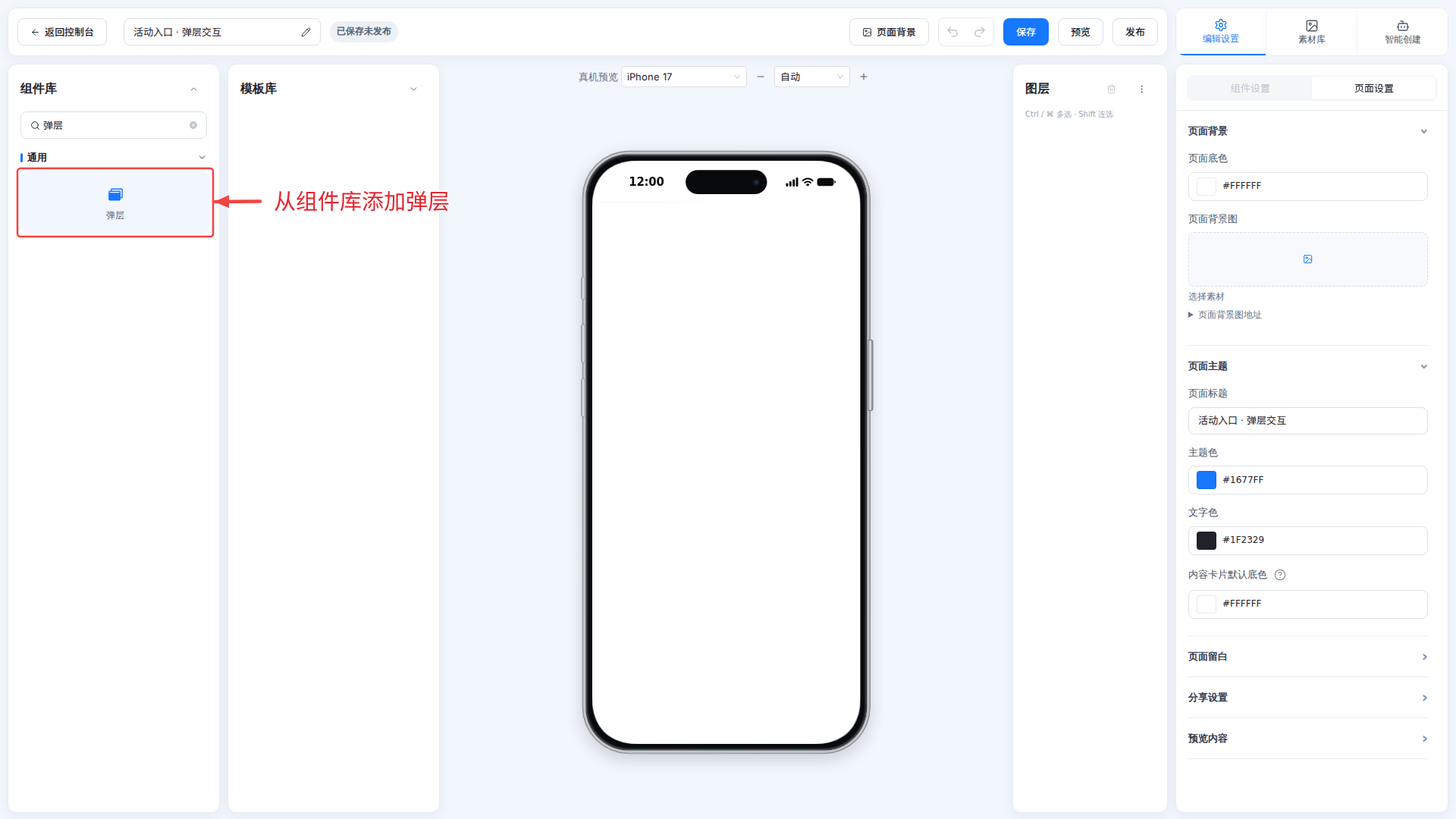
添加弹层。在编辑器左边的组件库搜索「弹层」,点一下添加。在右边「内容」给它取一个便于在动作里查找的名字,本例填「报名须知」。
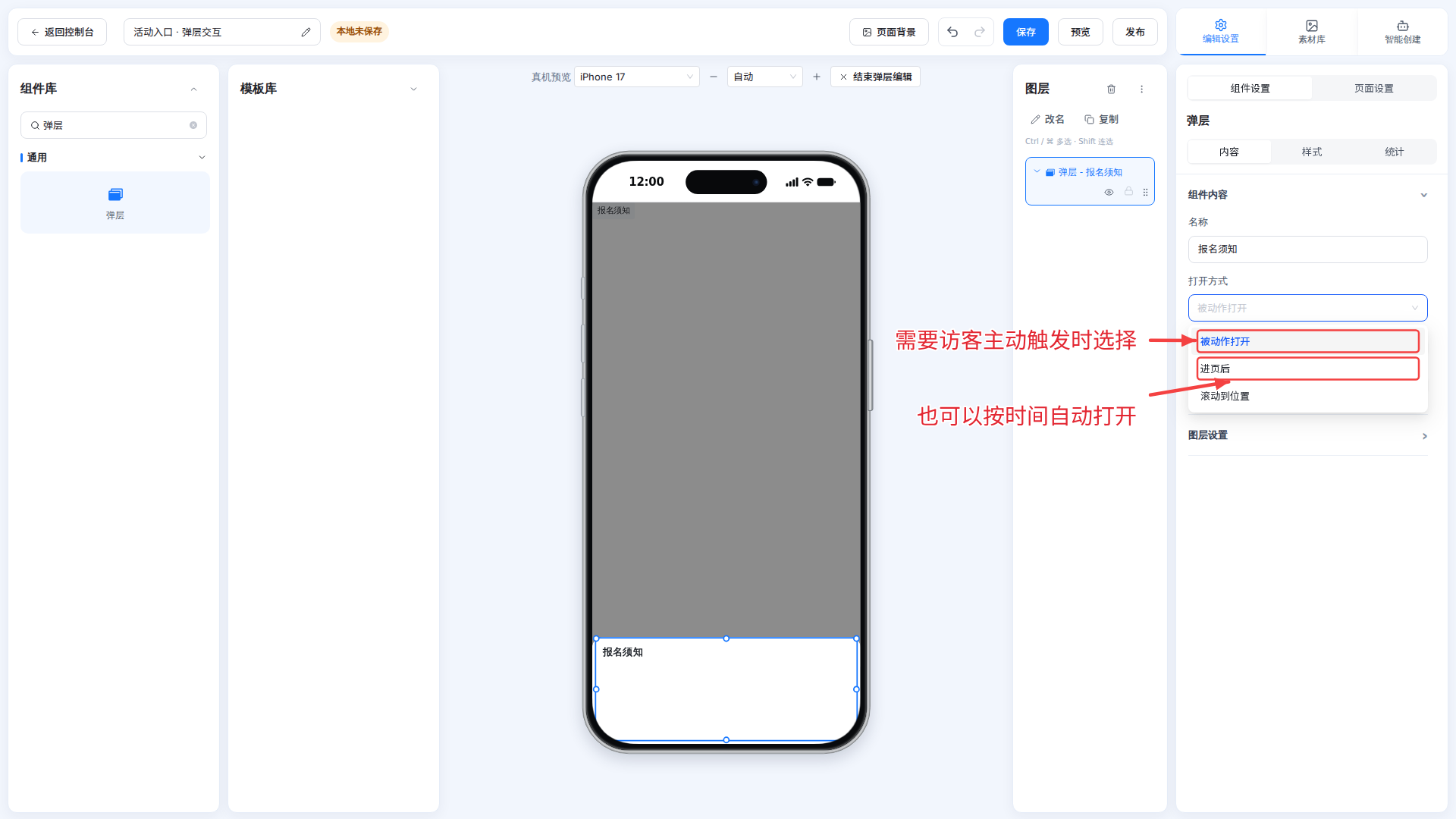
选择打开方式。右侧内容设置里的「打开方式」有「被动作打开」「进页后」和「滚动到位置」。本例先选「被动作打开」,让访客点击主页面的入口后才看到弹层。
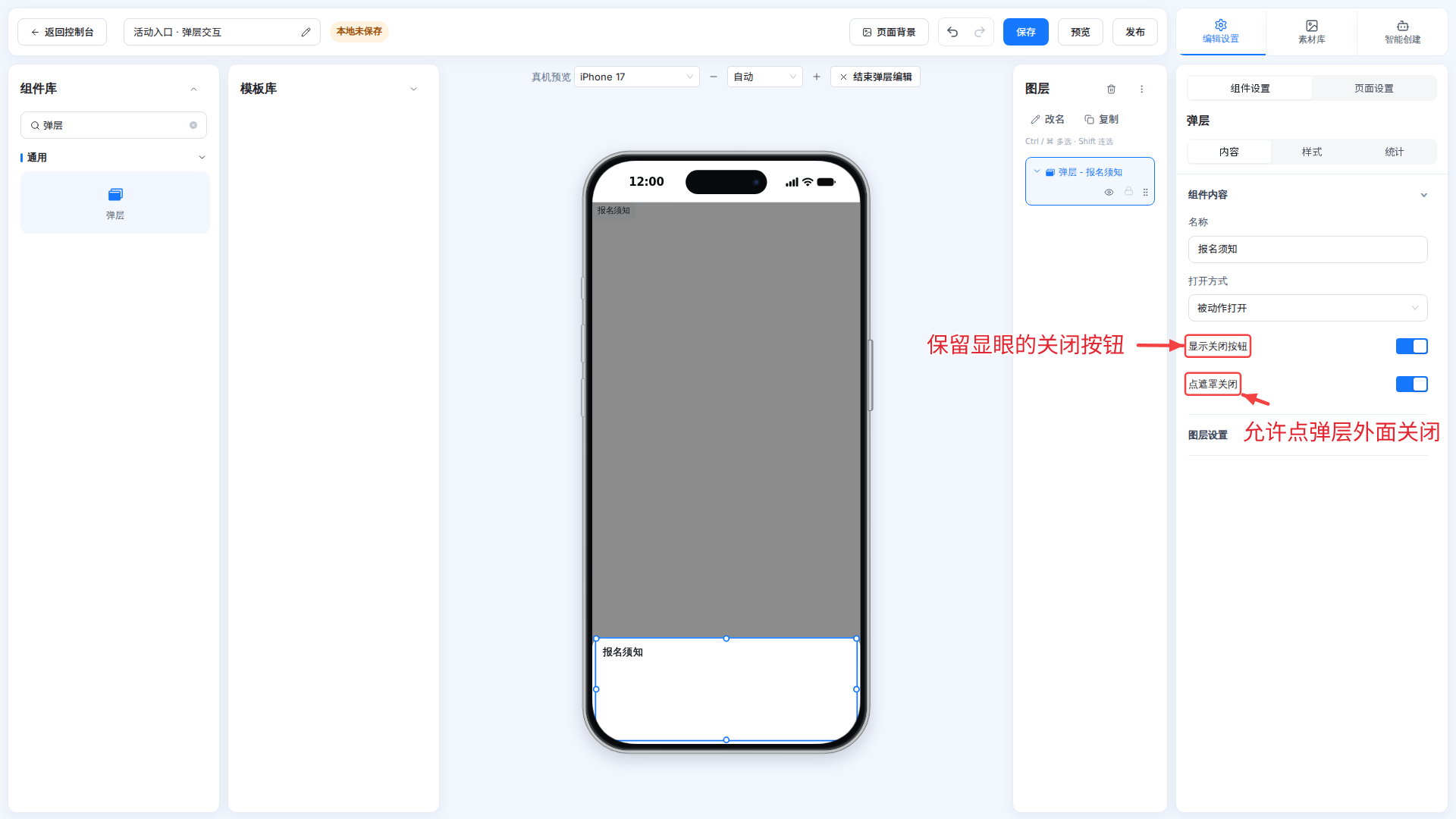
设置位置与关闭方式。根据内容量选择底部或居中,并调整宽度、最大高度。建议开着「显示关闭按钮」。允许访客点弹层外面关闭时,再打开「点遮罩关闭」。
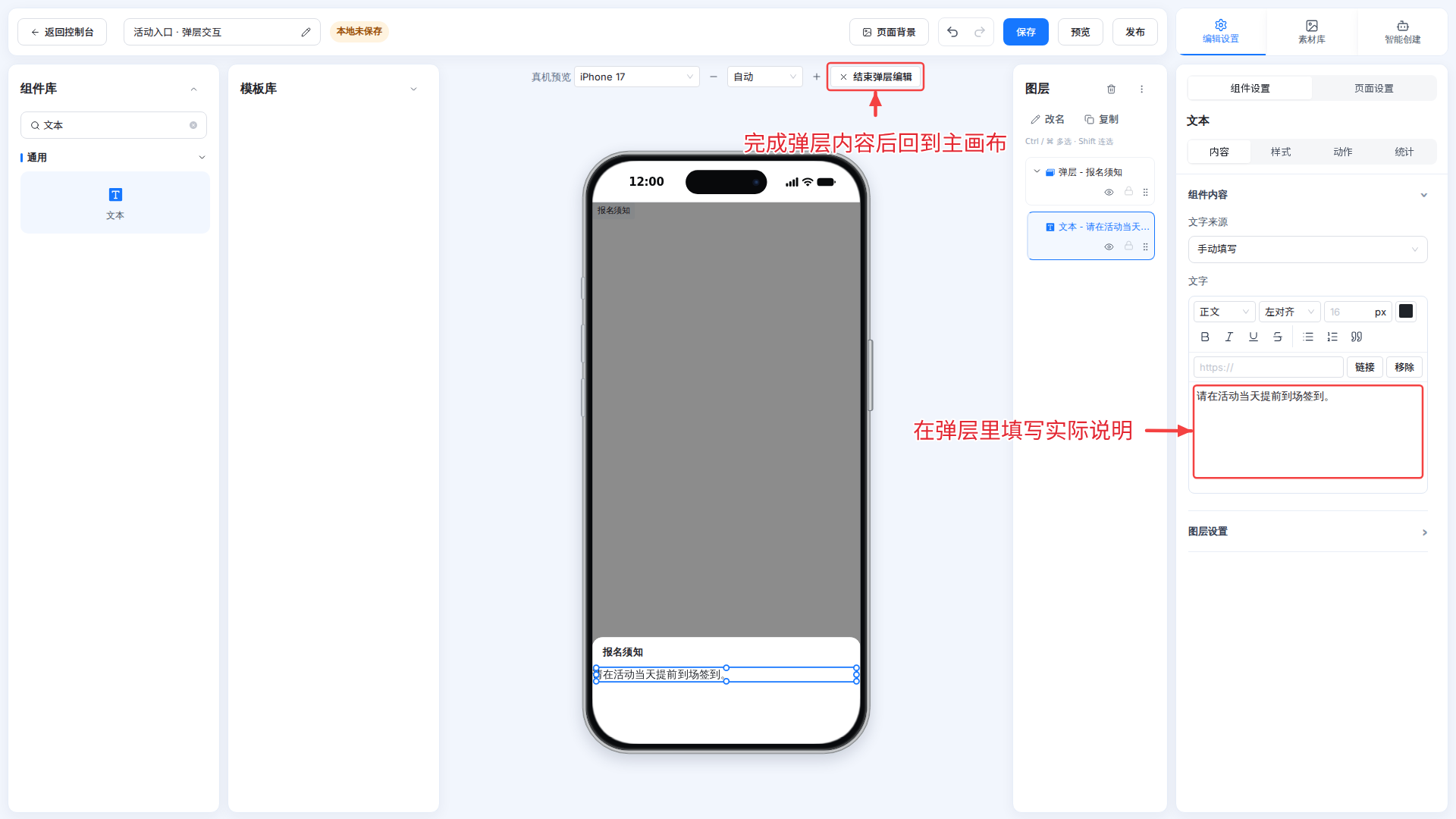
添加弹层里的说明。选中弹层后从组件库添加「文本」,在右侧写入说明。弹层可继续添加普通按钮等组件。完成后点手机画布上方的「结束弹层编辑」,回到主页面。
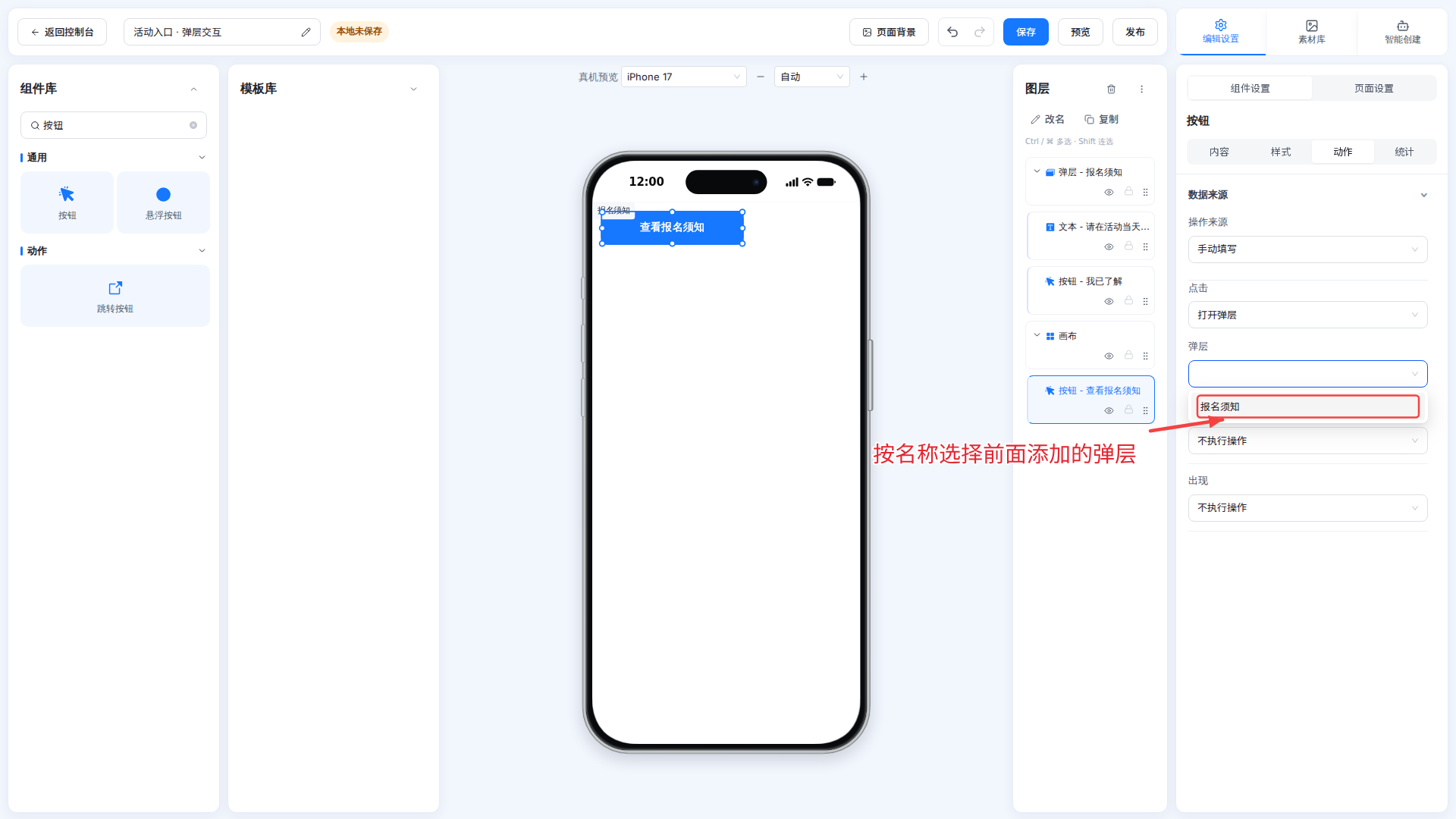
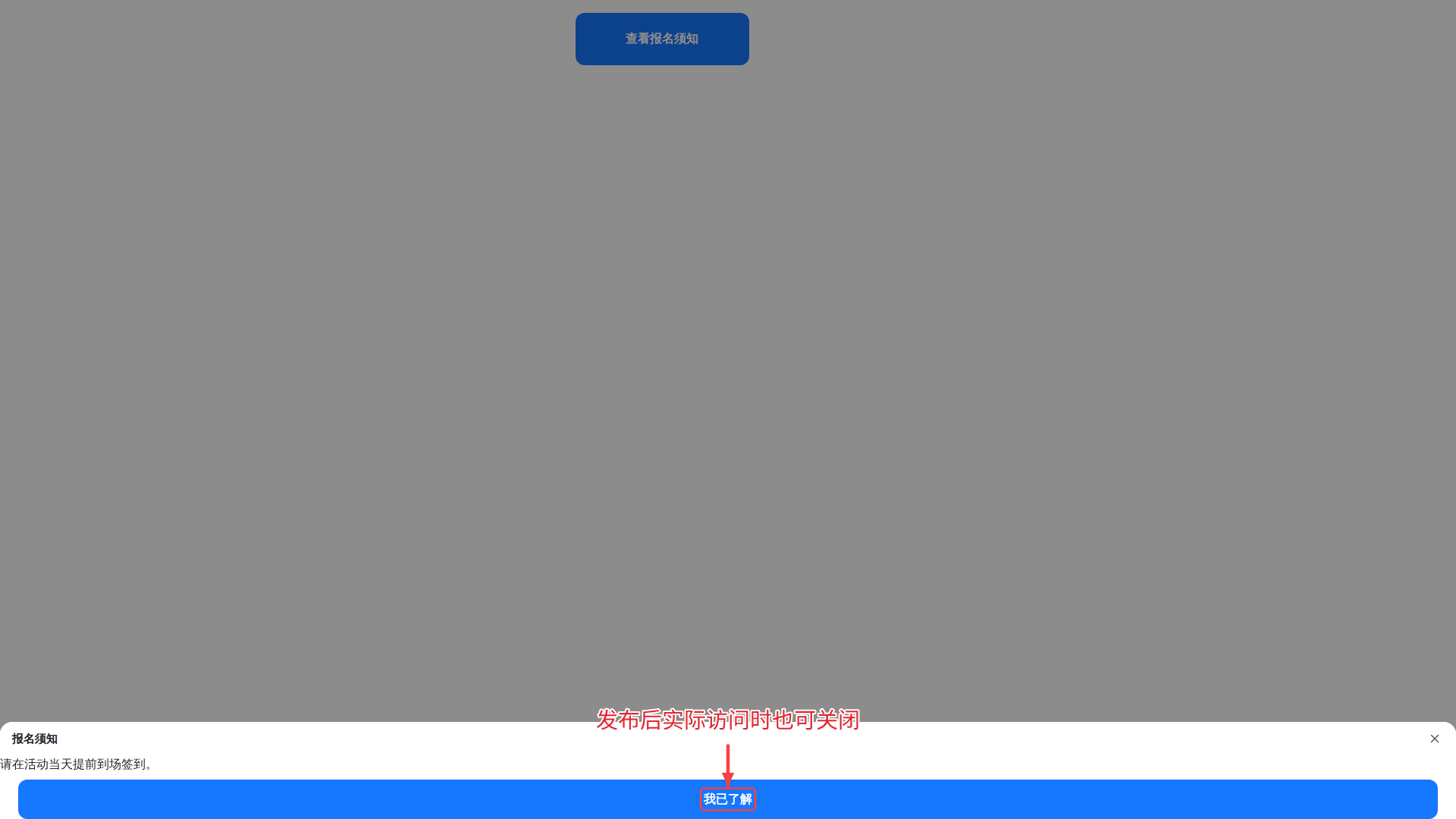
把主页面按钮关联到弹层。添加普通按钮并设置为「查看报名须知」。在「动作 → 点击」选「打开弹层」,再选刚才命名的弹层。想用自定义按钮关闭时,在弹层内添加「我已了解」,把它的点击动作设为「关闭弹层」并选同一项。
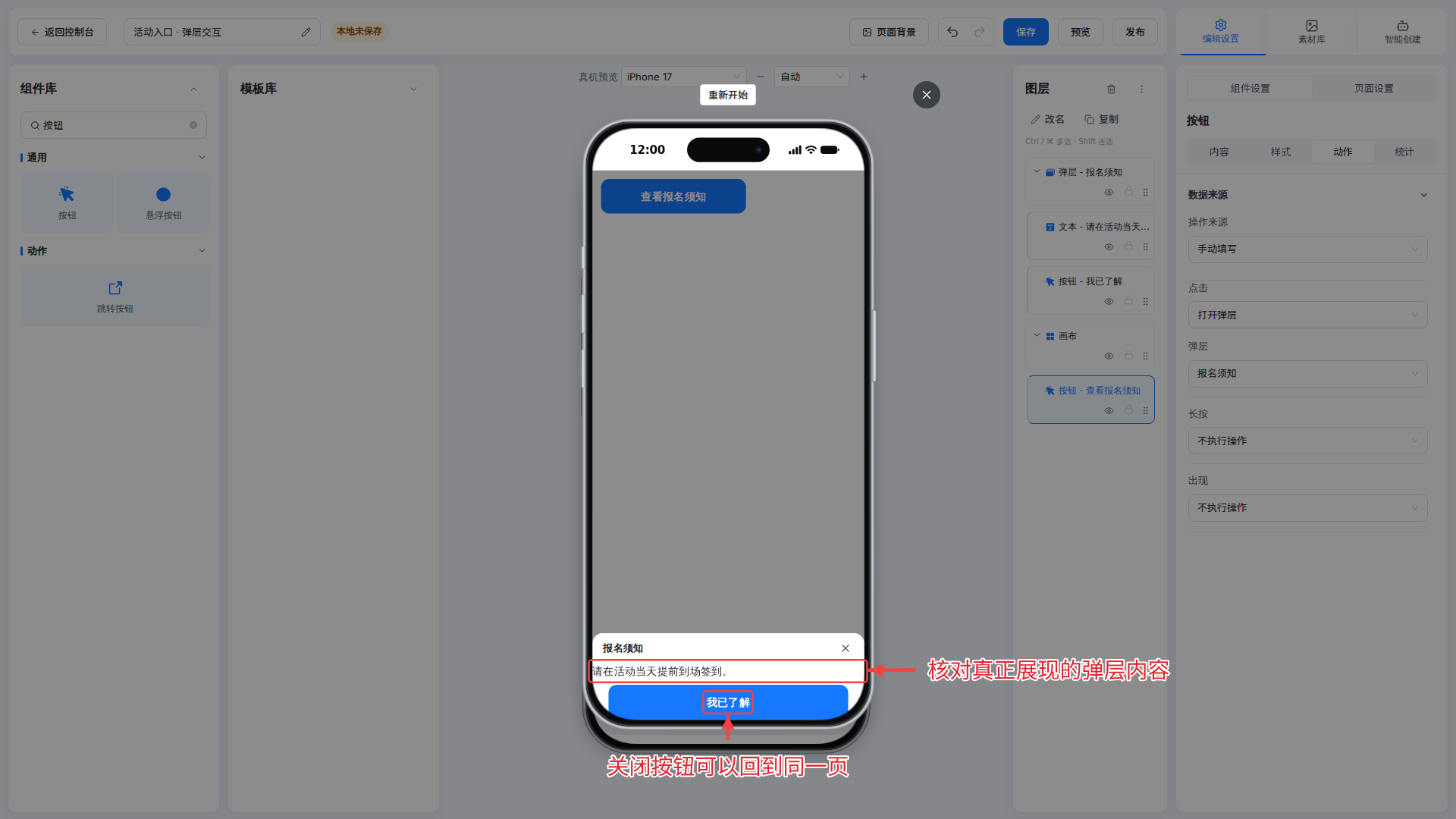
在预览里检查开关。点顶部「预览」,先检查页面一打开是否保持关闭。点击「查看报名须知」后核对说明文字,再分别点击弹层内按钮和右上角关闭按钮,检查是否都能回到页面。
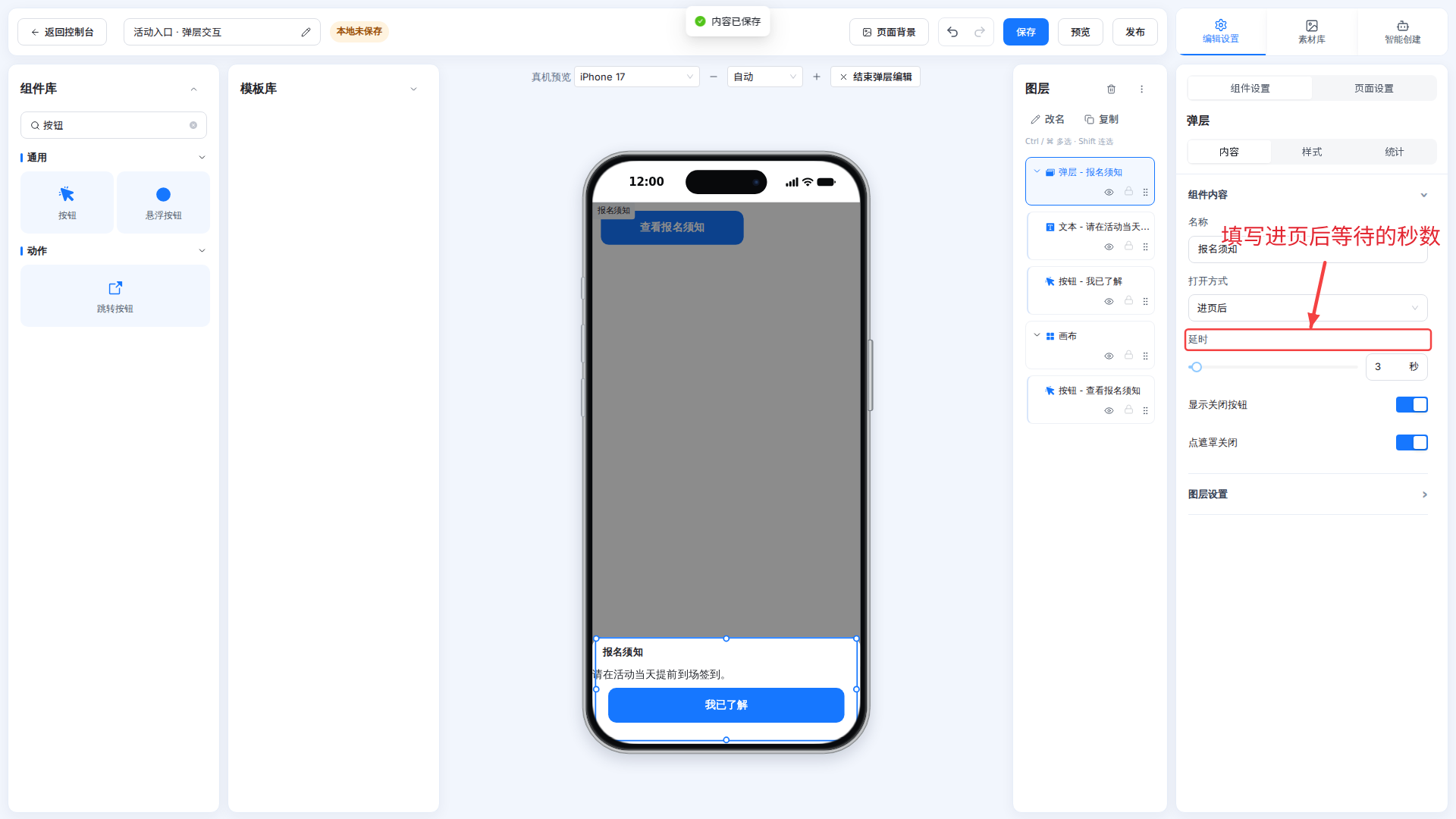
设置进页后自动打开。需要进页后自动显示时,切换到「进页后」并设置延时,例如 3 秒。重新打开预览,等待设定时长,核对弹层是否在没有点击的情况下出现。
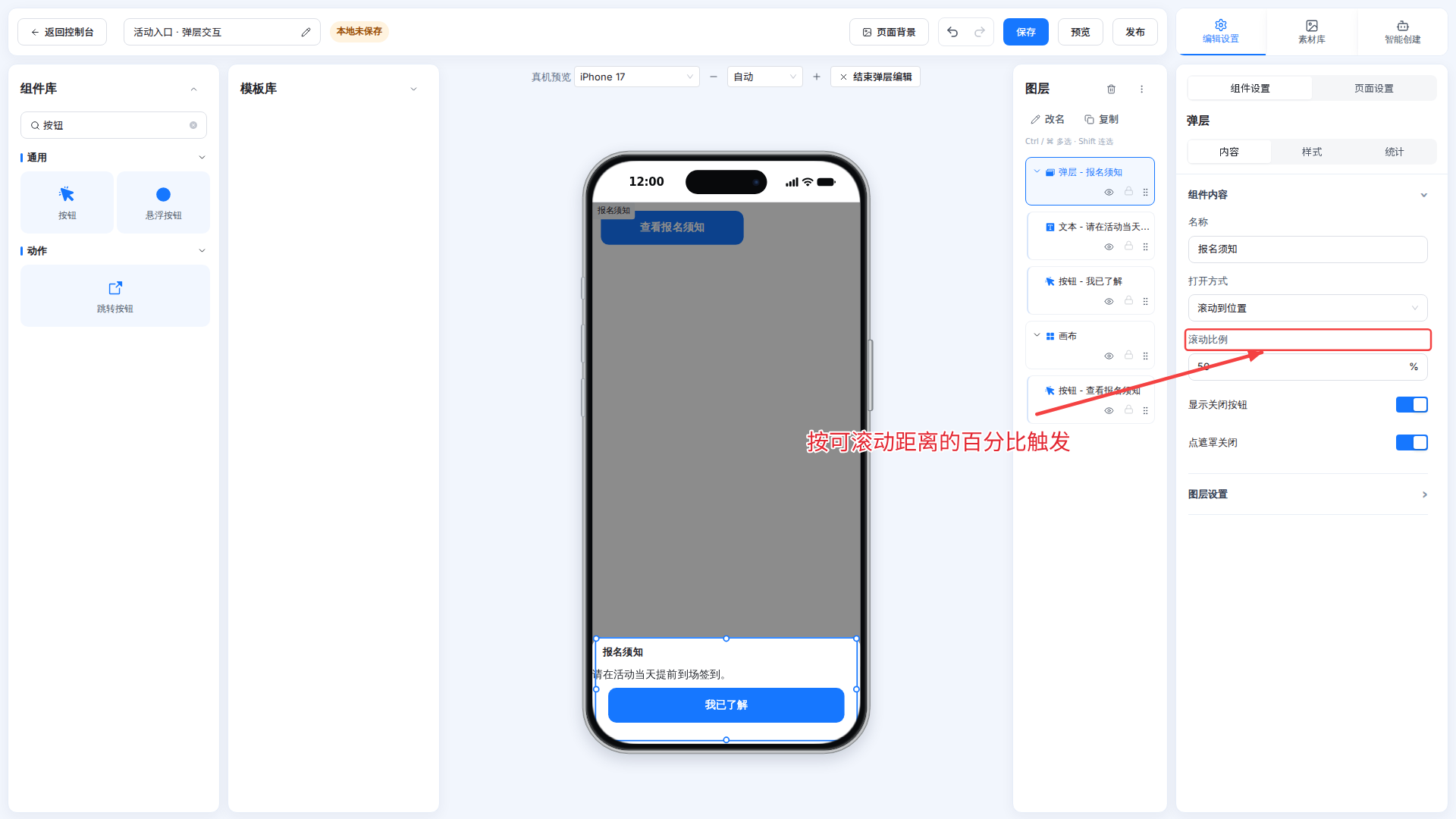
设置滚动触发。需要访客阅读一段内容后再显示时,切换到「滚动到位置」,例如填 50%。这里的比例按页面可以滚动的距离计算。先确认页面够长能滚动,再测试滑到阈值前不出现、超过后自动打开。
发布后用访客视角复核。发布前选定最终打开方式。本示例最终采用「被动作打开」。发布后打开已经引用该页的业务短链,重新核对打开、阅读与关闭。图中为发布后的本地测试访问。
弹层用于现场展示页面信息。若按钮还需要导航到业务目标,可按业务流程单独设置对应按钮的点击动作。