

先设好页面的整体基调,再处理需要单独着色的文字和按钮。同一张背景图在不同手机尺寸上显示面积可能不同,发布前应结合真机预览核对。
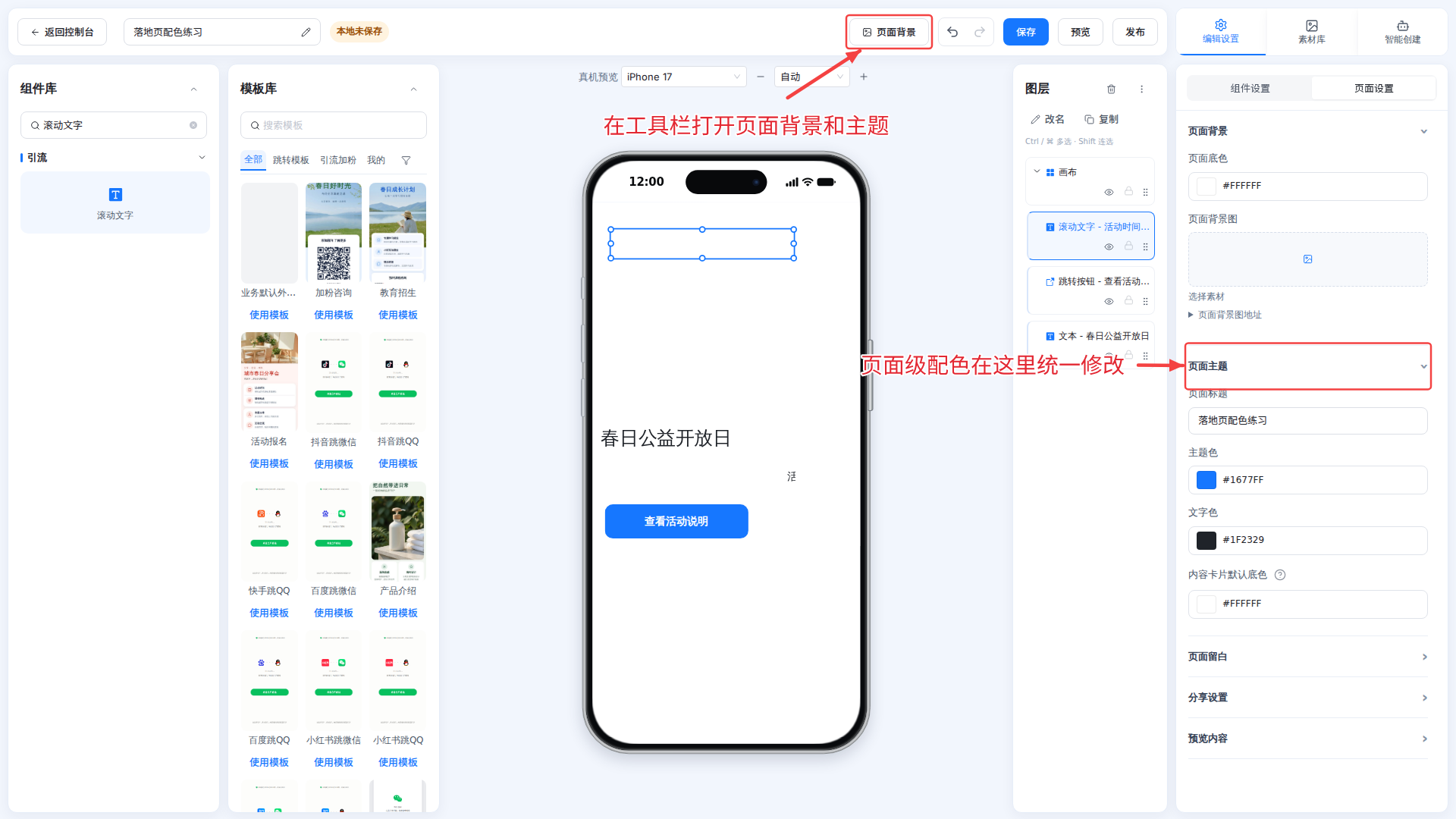
打开页面背景和主题。在落地页编辑器顶部点击「页面背景」。右侧会切到「页面设置」,其中「页面背景」管页面外层底色和背景图,「页面主题」管页面的默认样式。画布里可以边改边看。
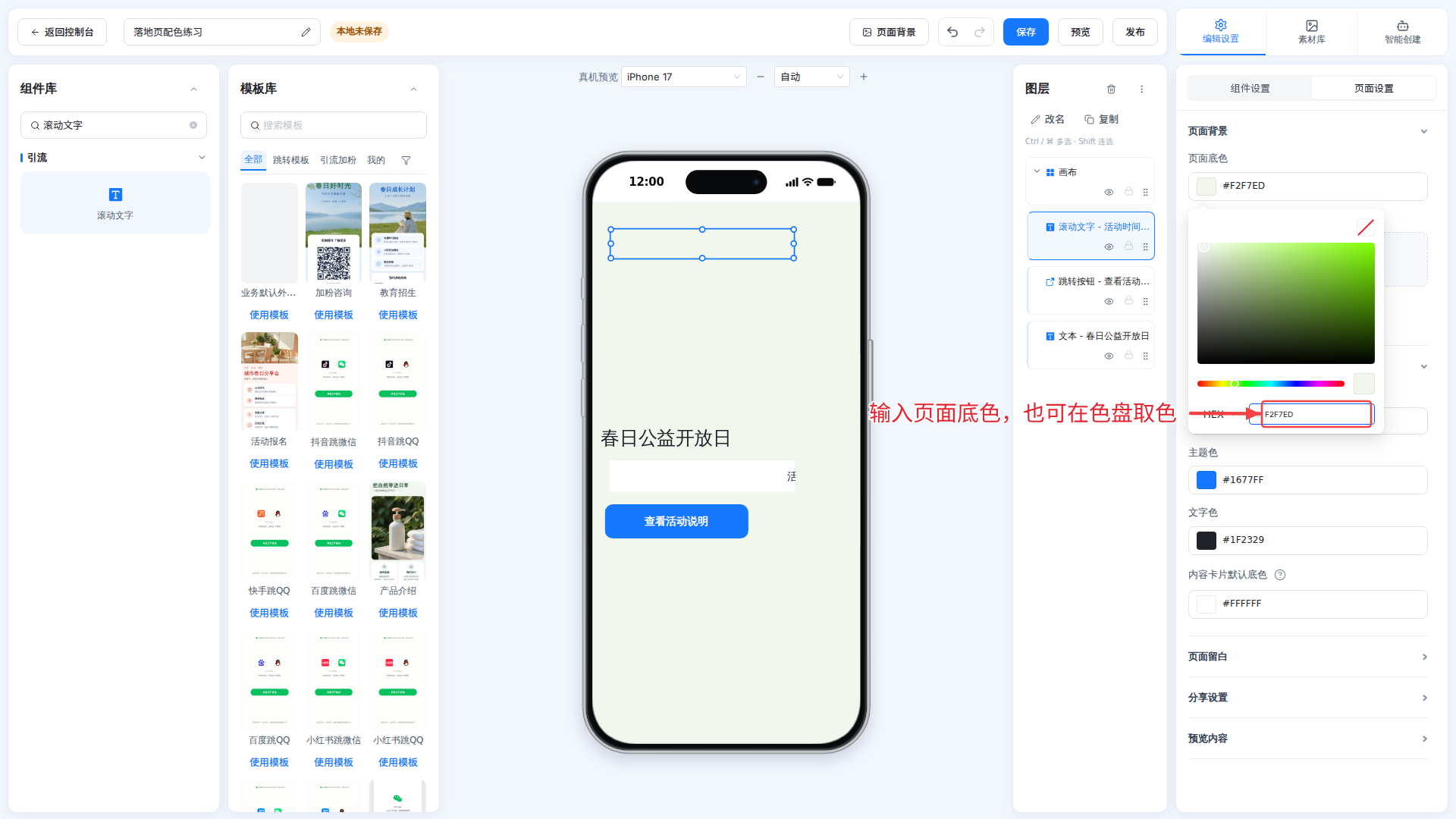
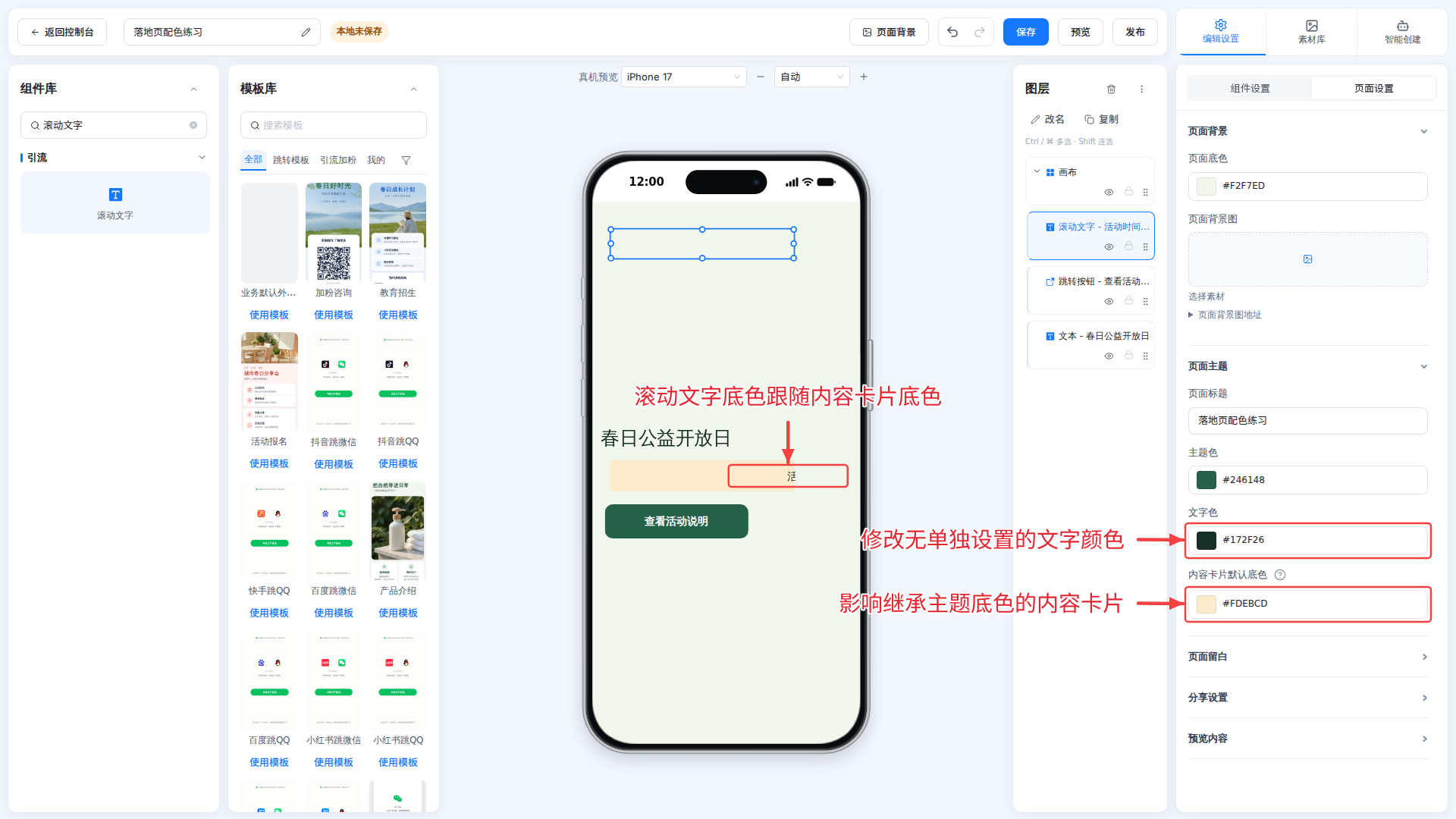
设置页面底色。点击「页面底色」的色块,可以在色盘里取色,也可以输入 HEX 色值。示例用 #F2F7ED。没放背景图时看到的是这个颜色;用了背景图后,图片没有覆盖的区域仍会显示底色。
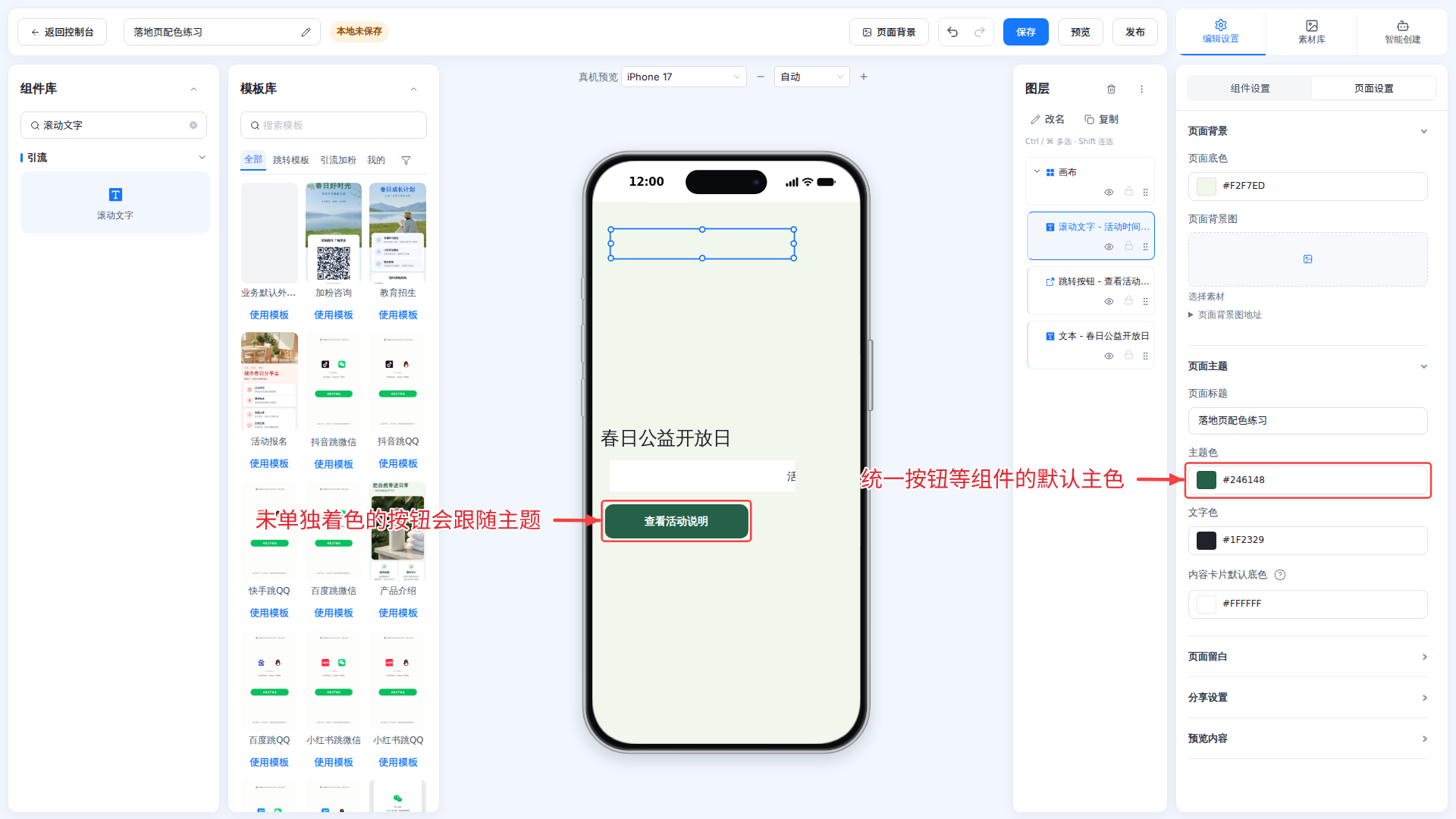
设置主题色。在「页面主题」里改「主题色」,例如 #246148。跳转按钮的「填充色」处于「跟随主题」时会自动变成新颜色。如果按钮已经单独指定填充色,继续到按钮的「样式」里调整。若预览里没有看到依赖业务目标的按钮,可用关联了有效目标的业务链接检查。
区分默认文字色和卡片底色。「文字色」是未单独着色文字的默认色;「内容卡片默认底色」作用于继承主题底色的组件。图中把默认文字调深,滚动文字卡片用暖色底。文本里已单独着色的字、已自定义底色的组件各自保留原有设置。
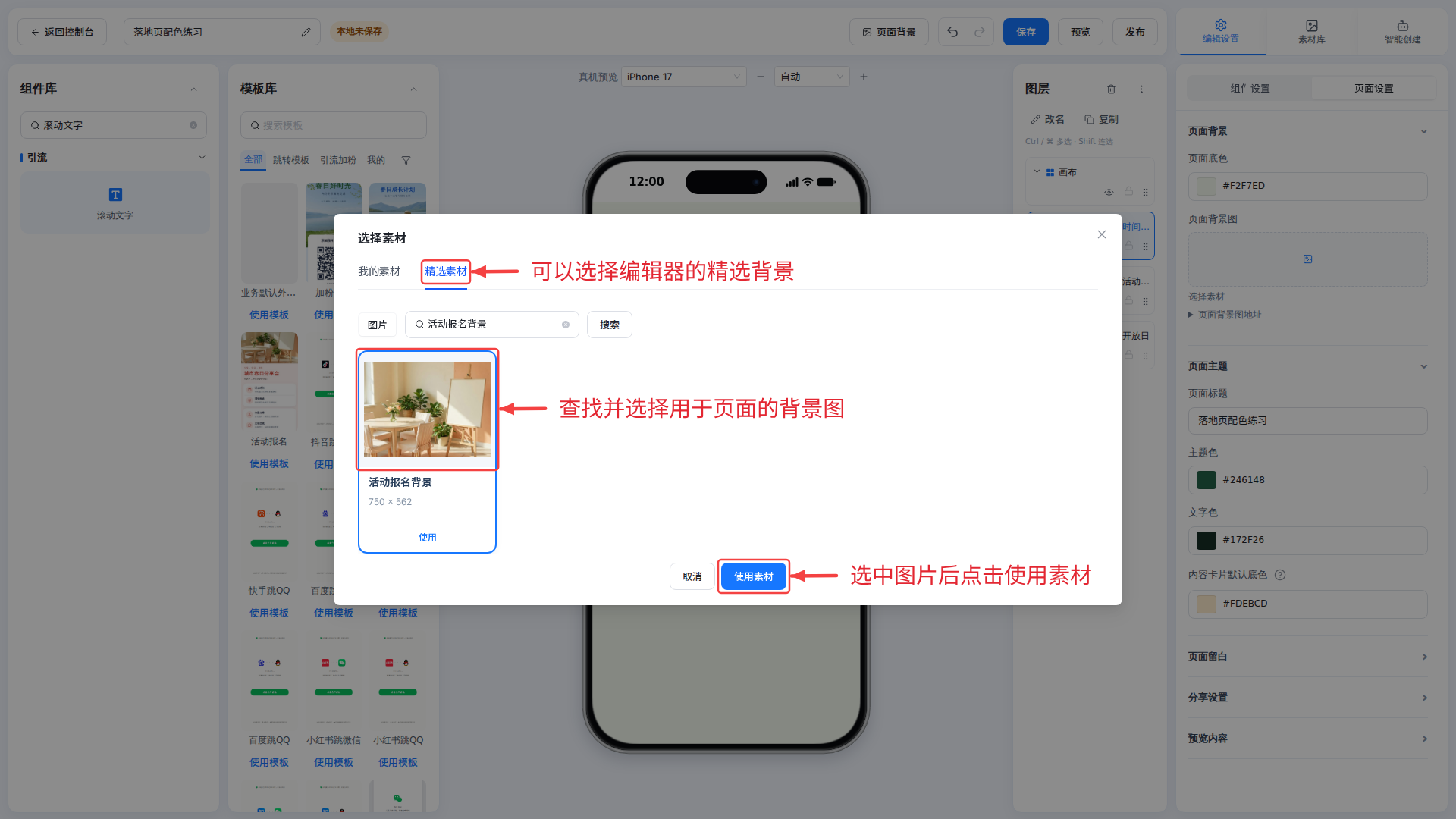
选择页面背景图。点击「页面背景图」下的图片框,打开「选择素材」。可以在「我的素材」上传自己的图,也可以在「精选素材」里搜索。图中选了「活动报名背景」,随后点「使用素材」。当背景图较花时,可以把文字放在图片没有覆盖的底色上。
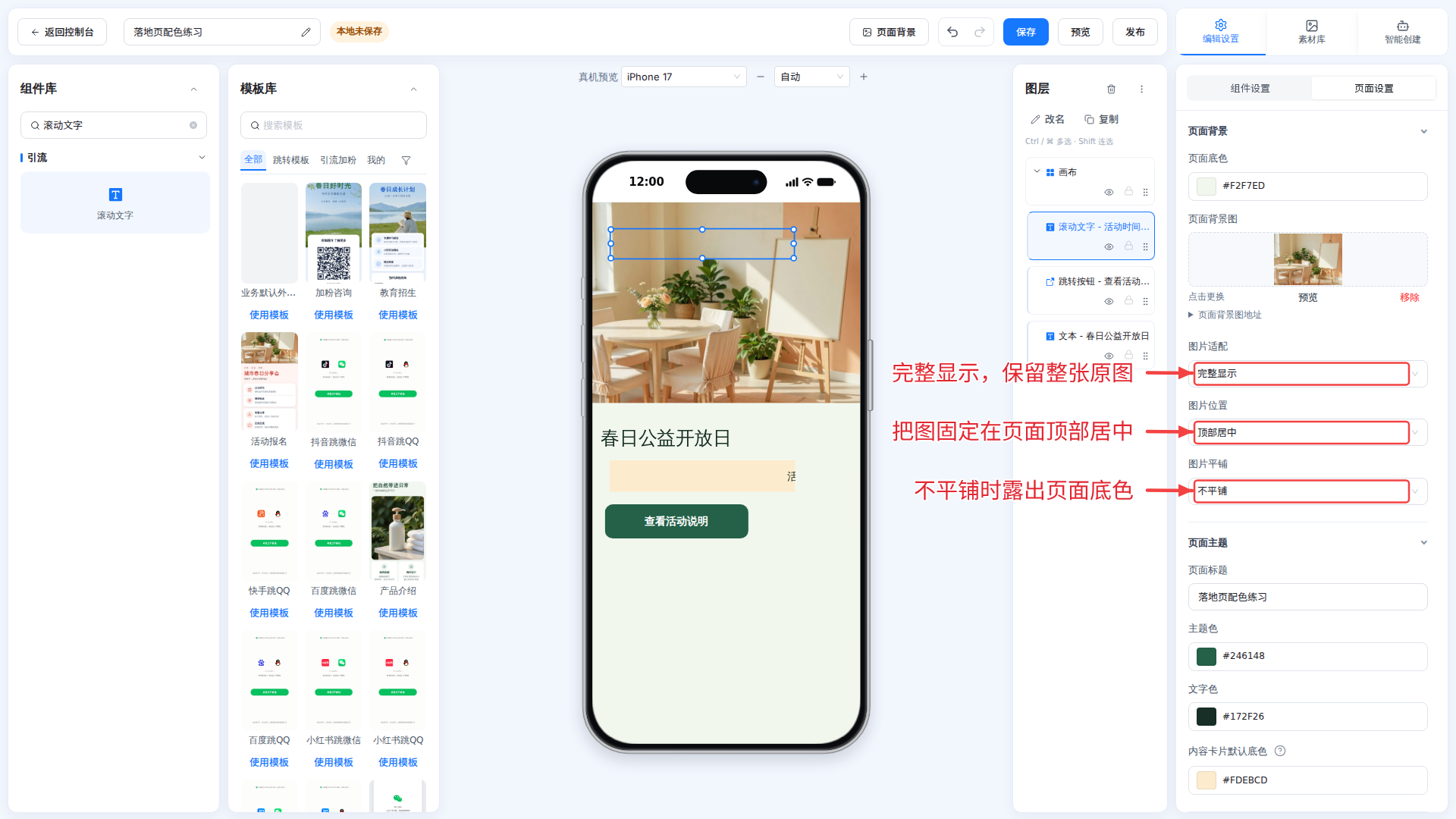
调整图片适配、位置和平铺。先选「图片适配」。「铺满页面」会保持比例覆盖页面,超出页面的部分可能被裁切;「完整显示」保留整张图,可能露出底色;「原始大小」按原尺寸显示。再用「图片位置」决定对齐方向,用「图片平铺」决定是否重复,这里用「完整显示」「顶部居中」「不平铺」。
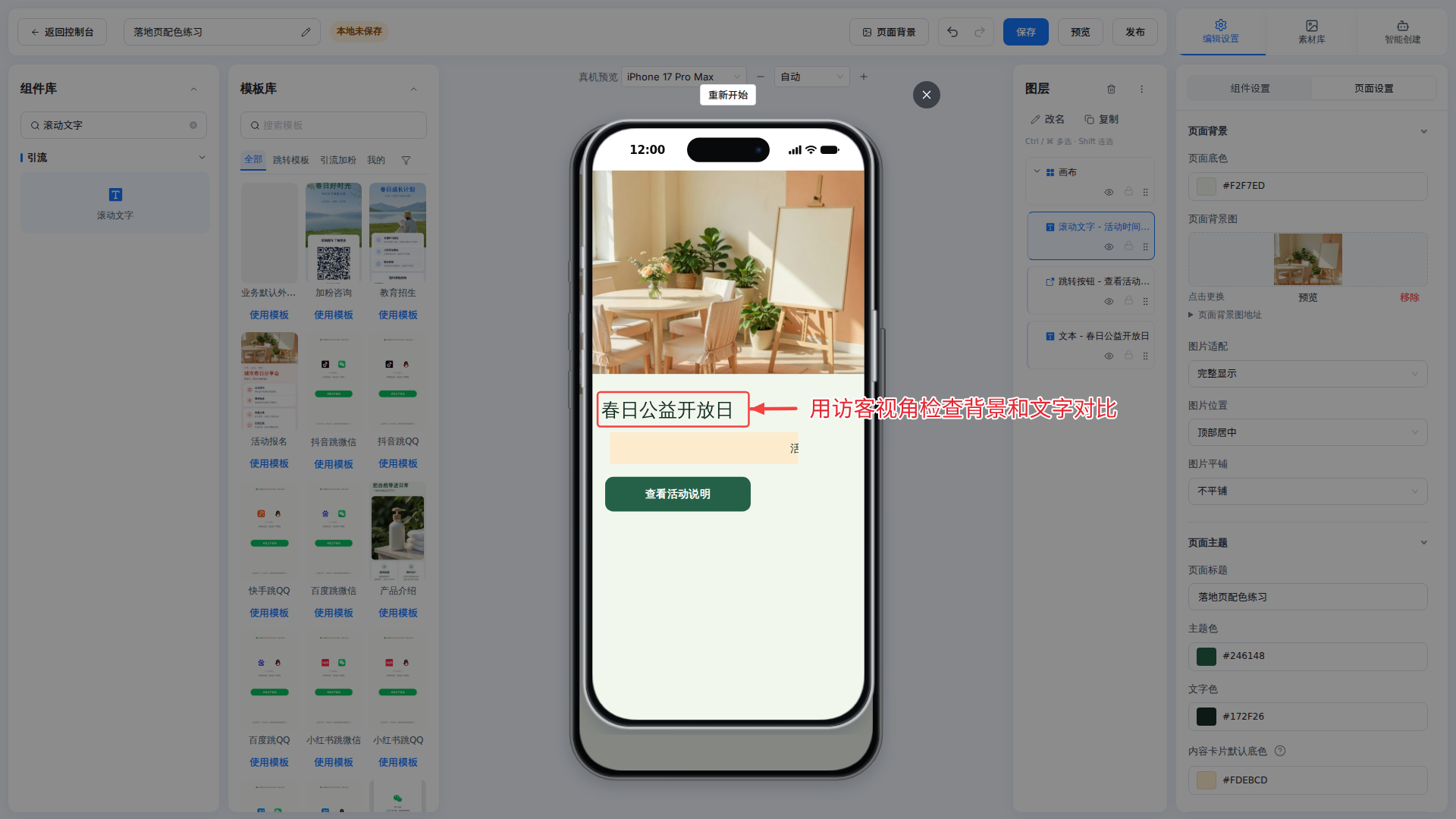
用真机预览检查。在画布上方切换手机型号,然后点击「预览」。从访客视角核对背景裁切、按钮和正文对比度,以及图片下方露出的底色。改动后可以再切换不同屏幕宽度看排版。
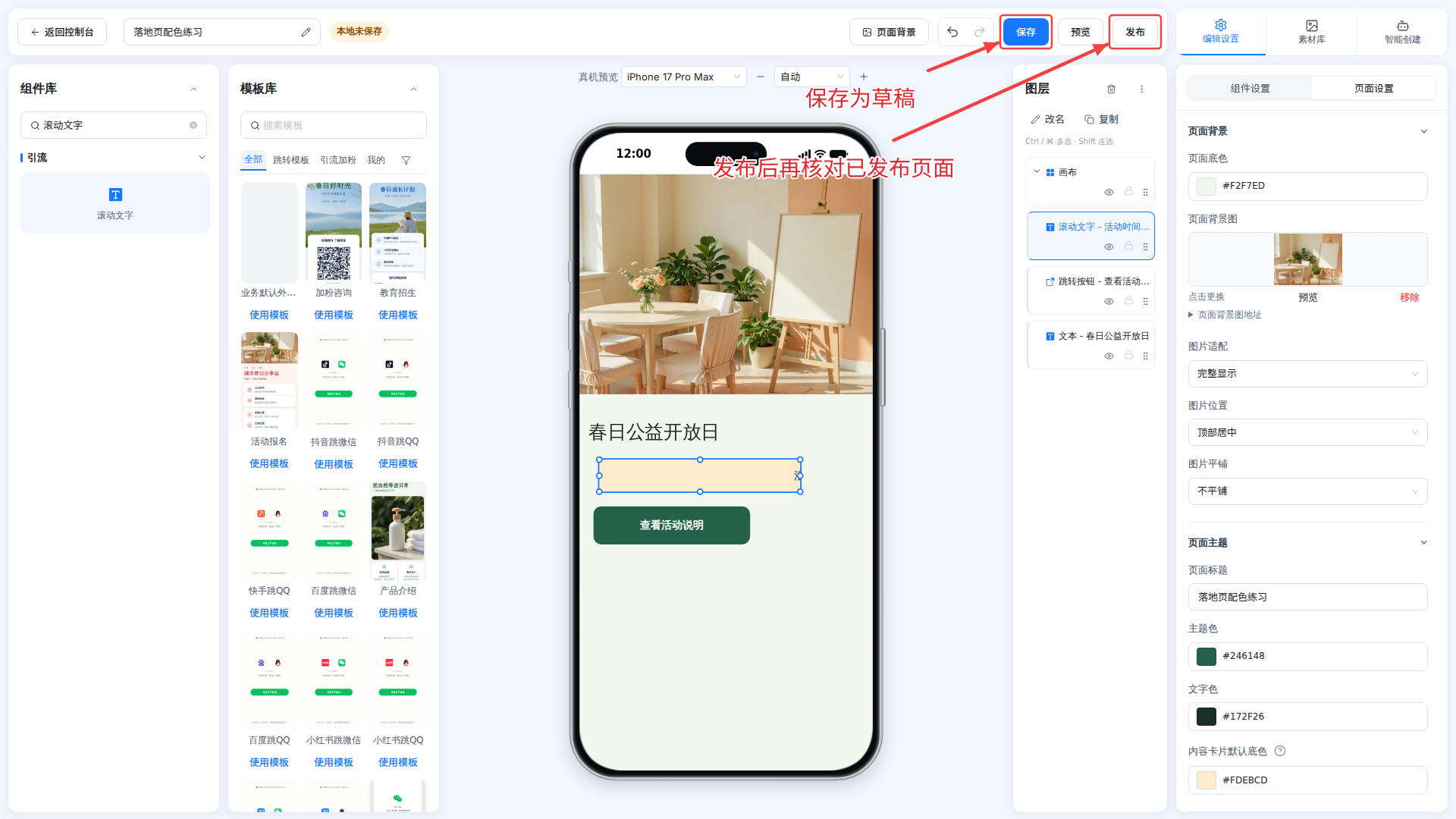
保存并发布。点击「保存」记录草稿,确认以后点「发布」。发布后可以打开引用该落地页的业务链接检查访客看到的背景图与新配色;只保存草稿时,原来已经发布的页面仍沿用原版本。