

落地页编辑器把页面拆成文本、图片、按钮和其他组件。下面用活动报名页演示如何把组件放准位置、检查排版并保存。
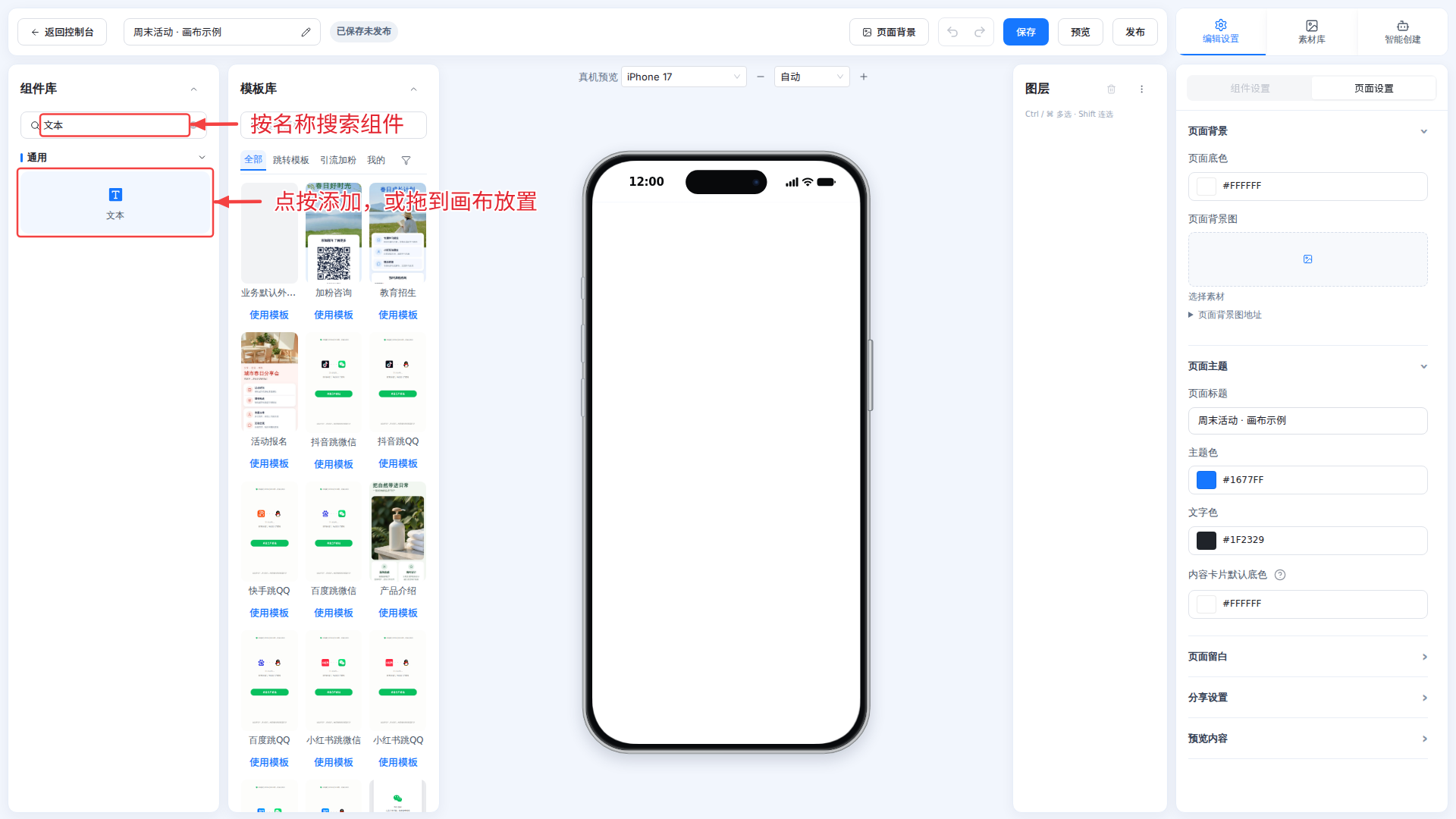
找到并添加组件。打开落地页编辑器,在左侧「组件库」搜索组件名。单击「文本」可在当前布局中添加,也可以把组件从左侧拖到中间手机画布中的指定位置。
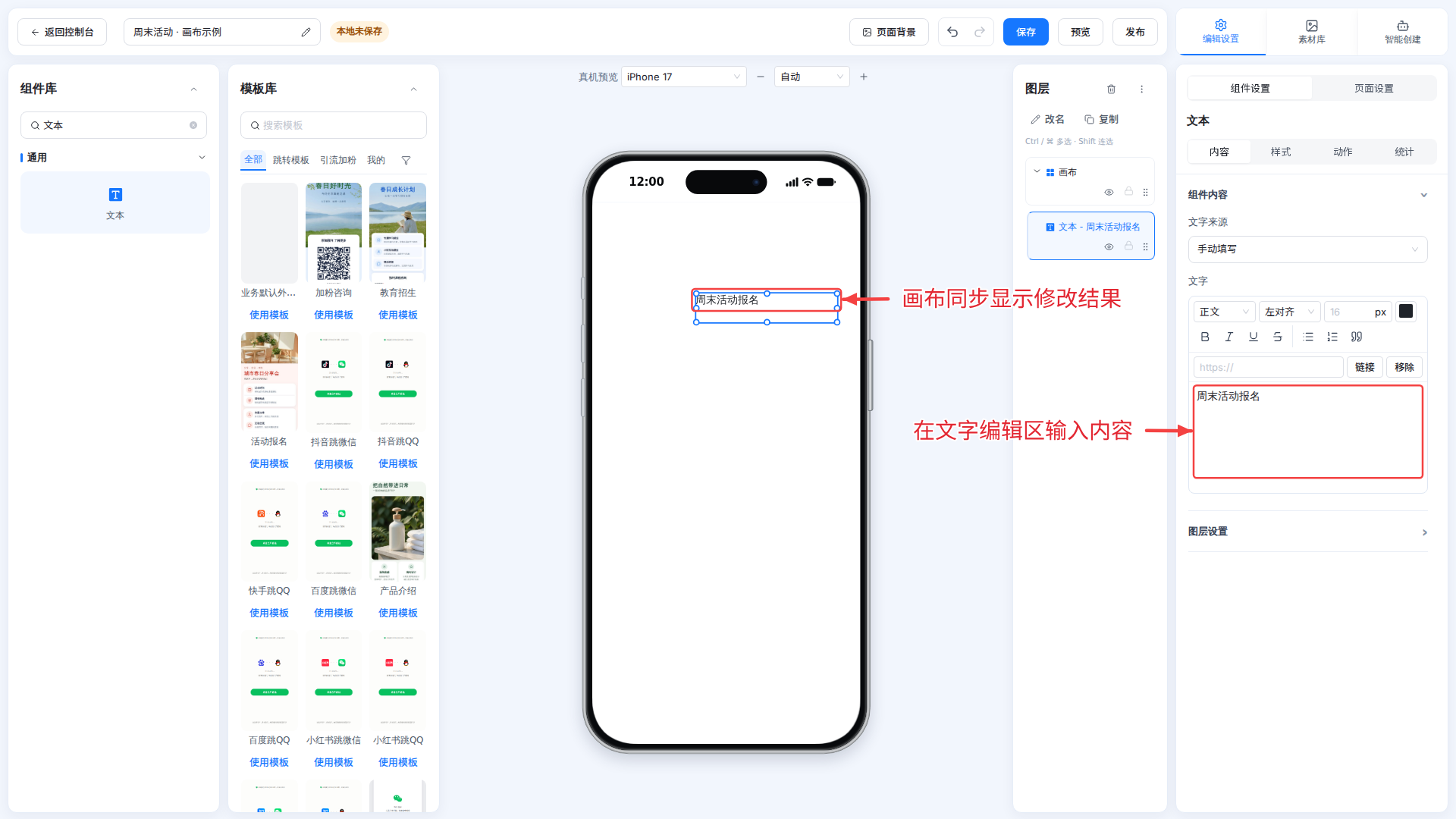
修改组件内容。点画布中的文本或右边「图层」中的同名条目,在最右侧「内容」里输入标题。输入后可以直接看中间画布是否正确显示,再检查文字是否超出选框。
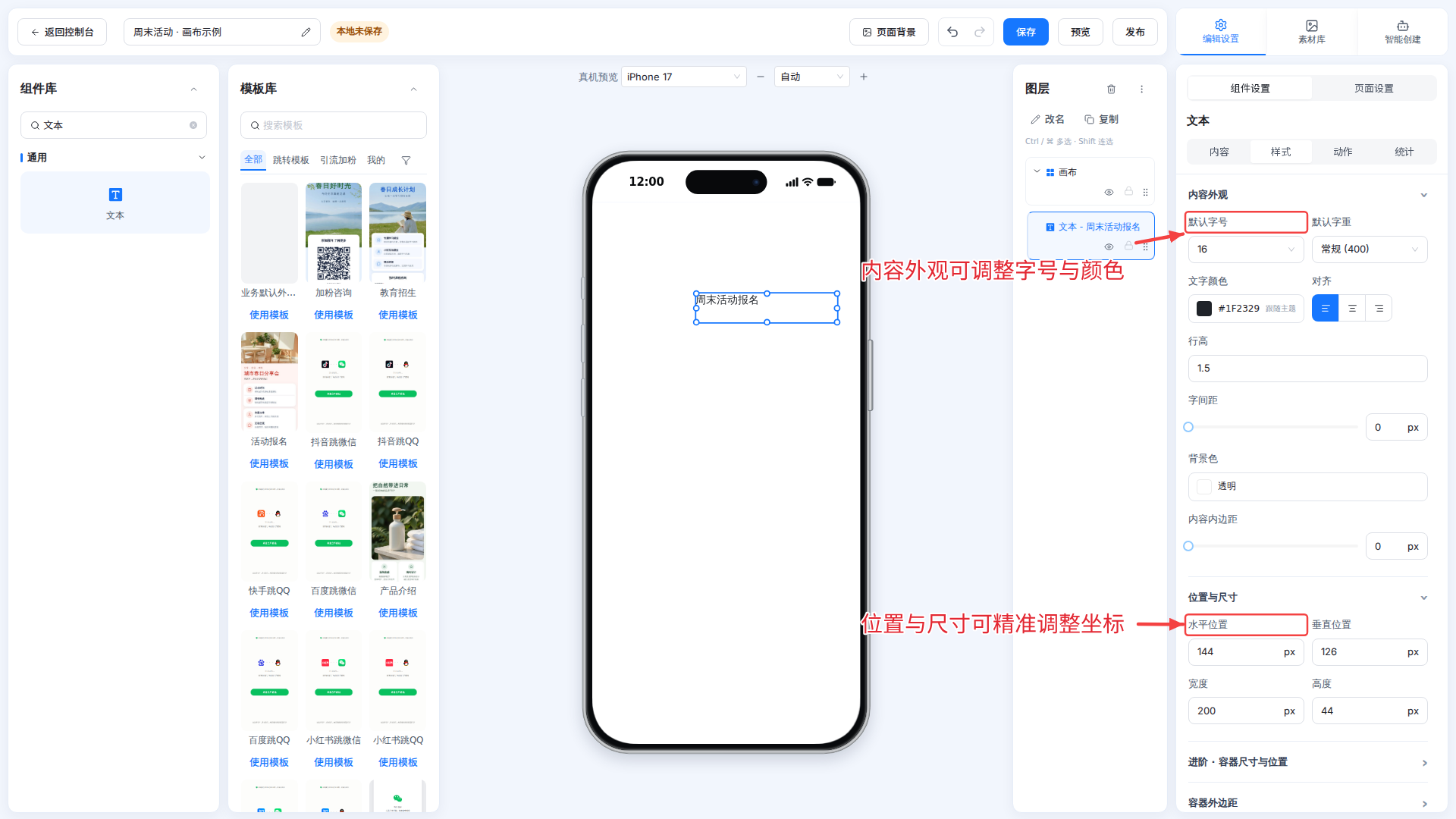
设置外观与准确位置。在「样式」的「内容外观」里设置字号、文字颜色和对齐。自由布局的组件还可以拖动选框移动、拖动控制点缩放,或者在「位置与尺寸」里直接填写水平位置、垂直位置、宽度和高度。
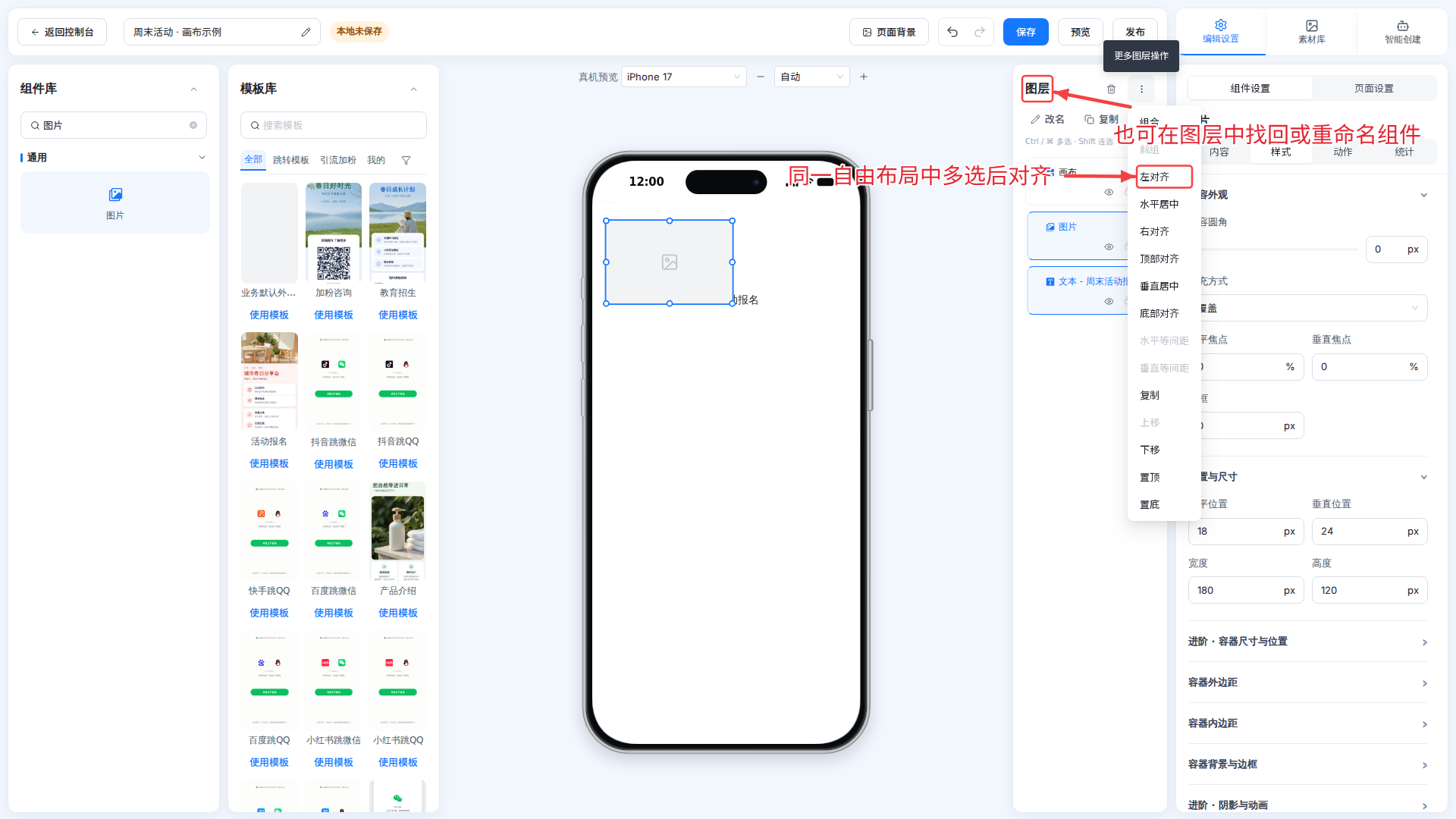
利用图层选中和对齐。在图层找出要操作的组件。同一个自由布局容器中的组件,按 Ctrl 或 ⌘ 多选后,打开「更多图层操作」菜单选择左对齐、居中等。图层面板也提供改名、复制、隐藏和锁定入口。
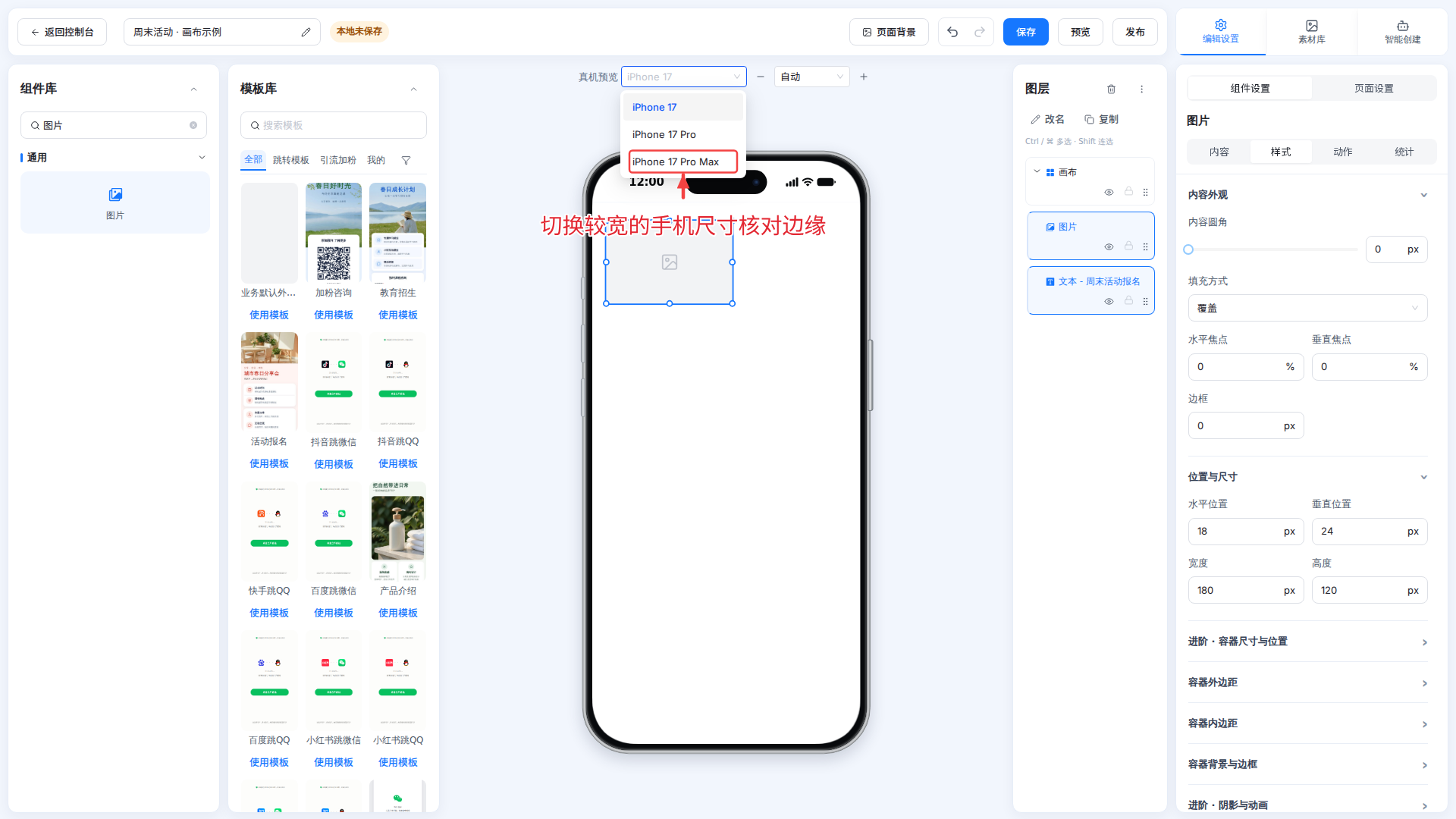
换手机型号检查排版。在「真机预览」切换手机型号,比较标题、图片和按钮在不同屏幕宽度下是否被截断或重叠。旁边的画布缩放只改变编辑画面的查看比例。
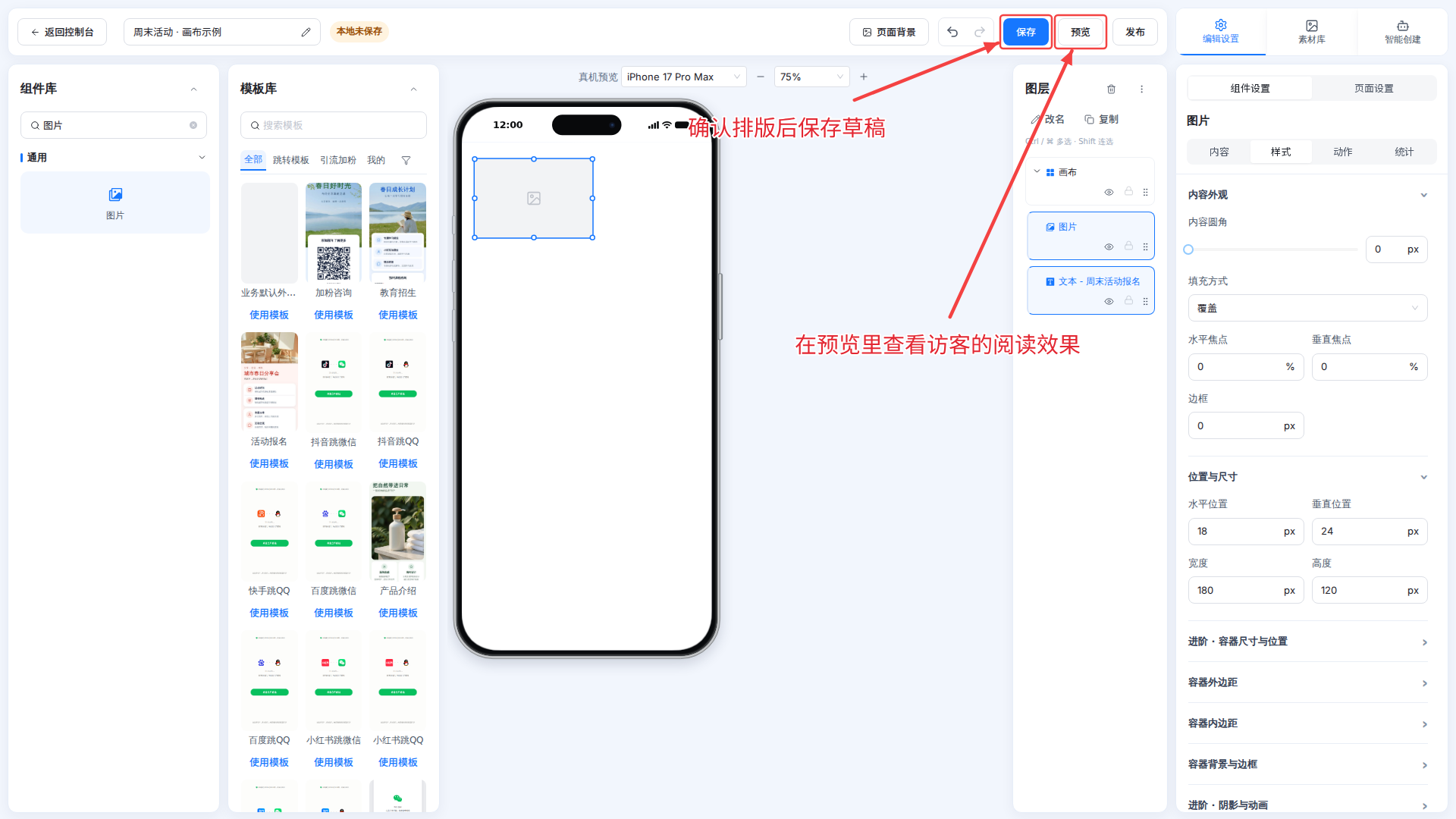
预览并保存草稿。点顶部「预览」查看访客阅读效果,确认后点「保存」。保存只更新草稿。如需让已经引用该页的业务链接展示这次修改,还要发布新版本。