


「执行目标」回答的是动作触发后要做什么。「点击」「长按」「出现」等选项回答的是何时做。这两个设置在组件的「动作」里配合使用。
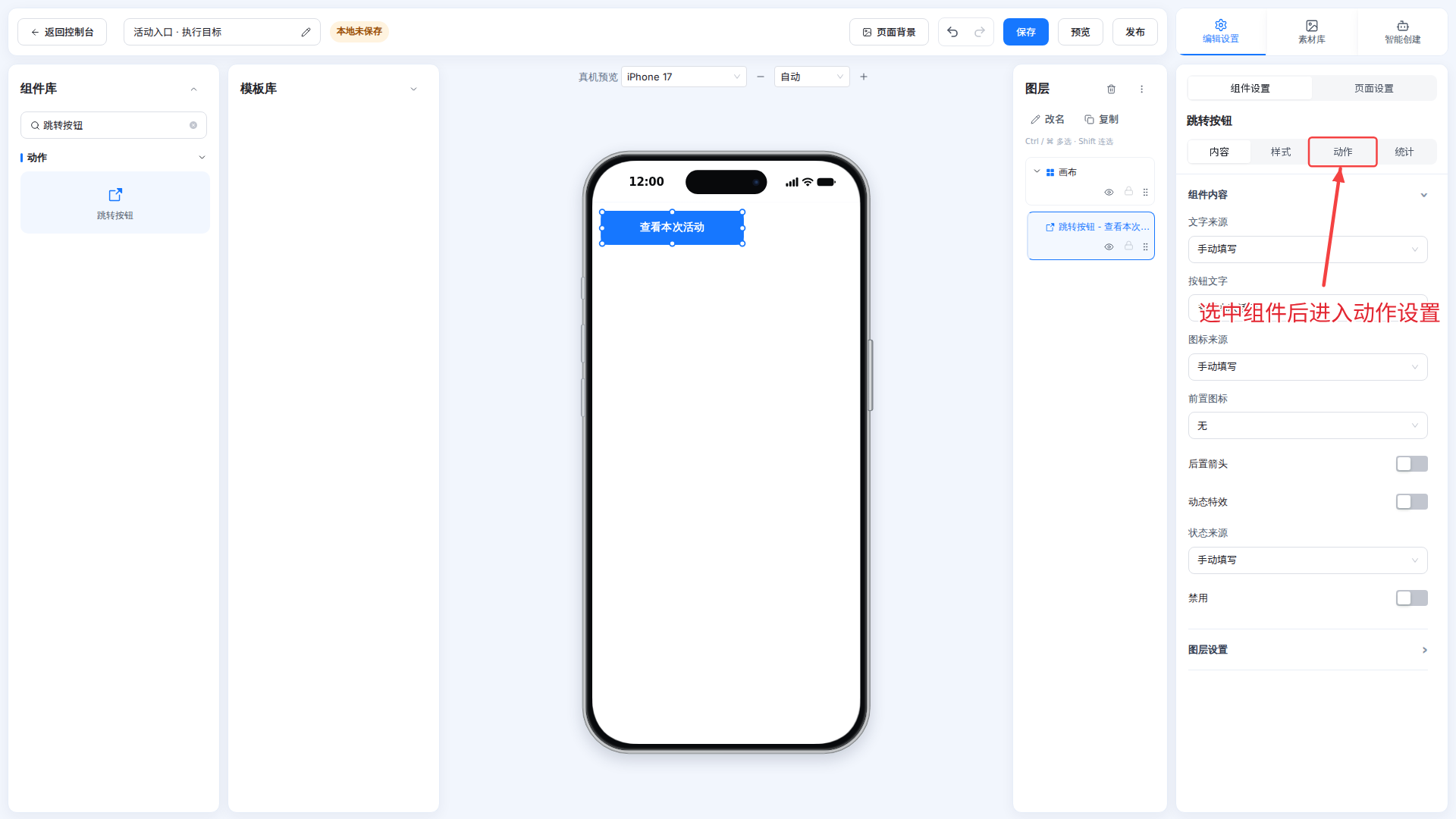
选中能执行动作的组件。点击画布或图层里的组件,然后打开右侧的「动作」。本例用「跳转按钮」打开本次活动,用普通「按钮」打开通用说明。可配置的触发条件以该组件的动作面板为准。
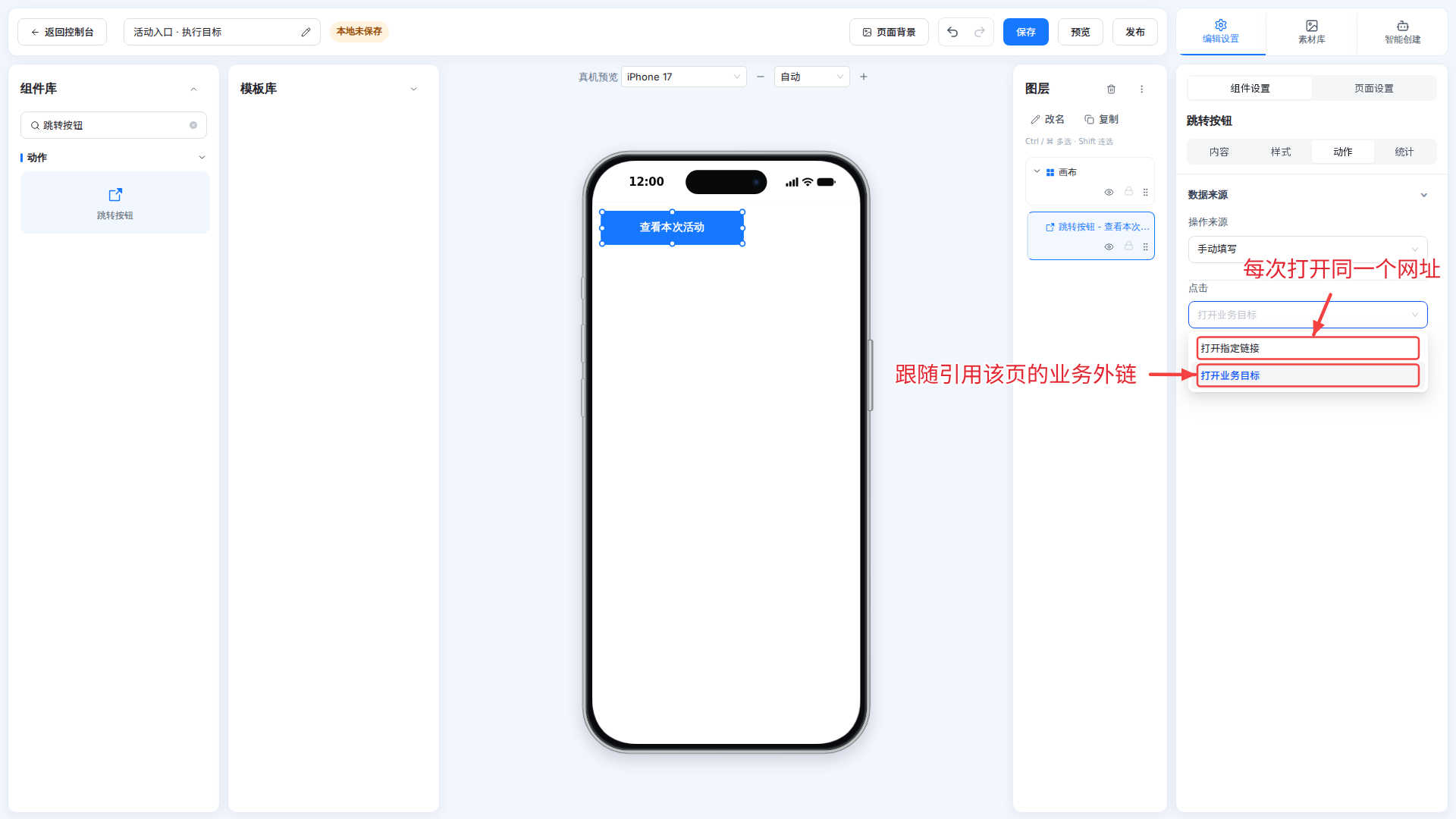
按最终去向选动作。在对应触发条件里打开下拉框。「打开业务目标」让页面跟随本次访问对应的外链目标。同一张活动页可以给不同外链复用。「打开指定链接」适合帮助说明、活动规则一类始终共用的地址。
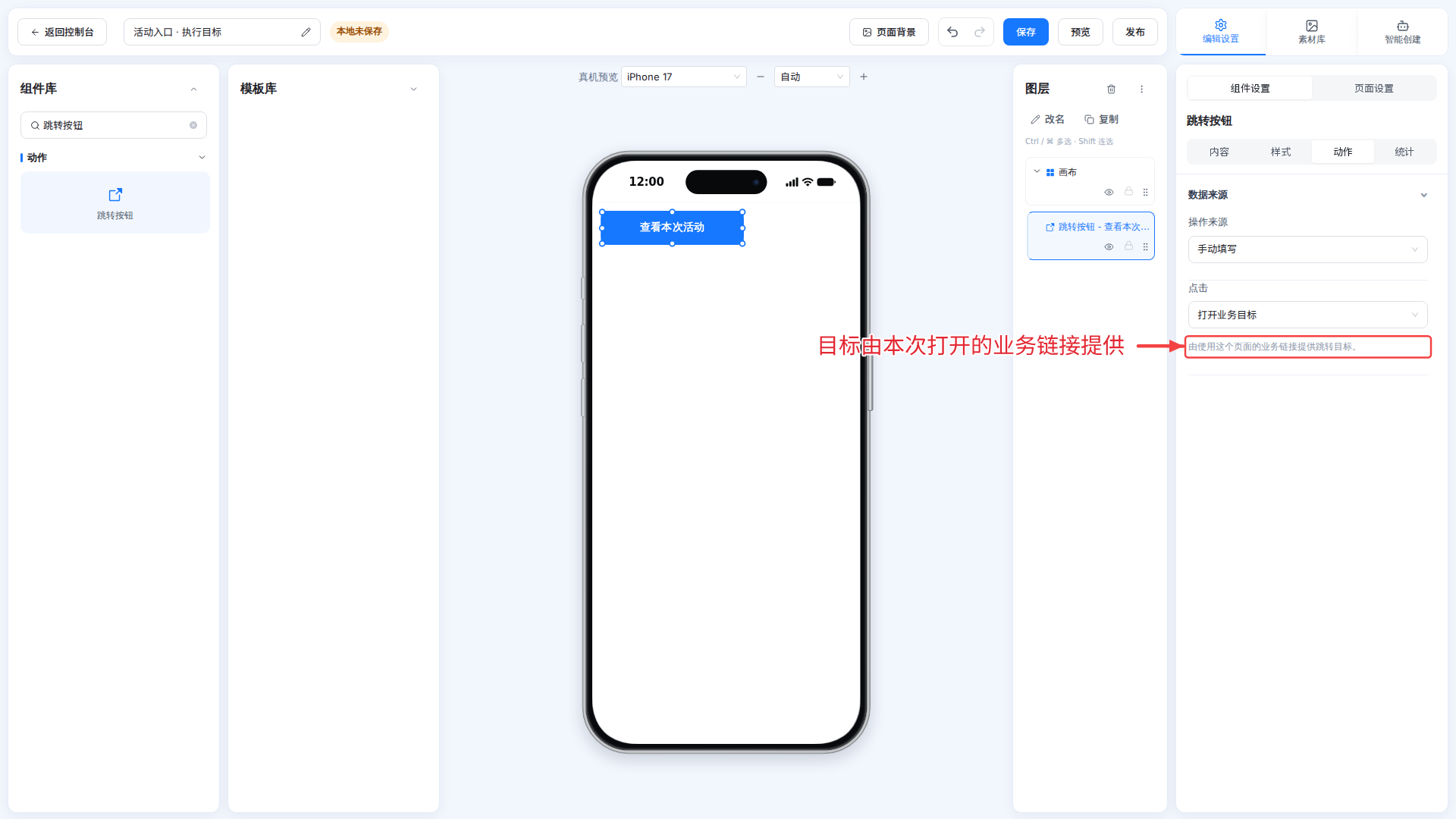
给业务外链准备可执行的目标。本例让「查看本次活动」使用业务目标。保存并发布后,在通用短链填写目标地址,在「跳转设置」选择「点击跳转」,再通过「更换跳转落地页」引用已发布的页面。外链的目标即为这一入口要执行的内容。
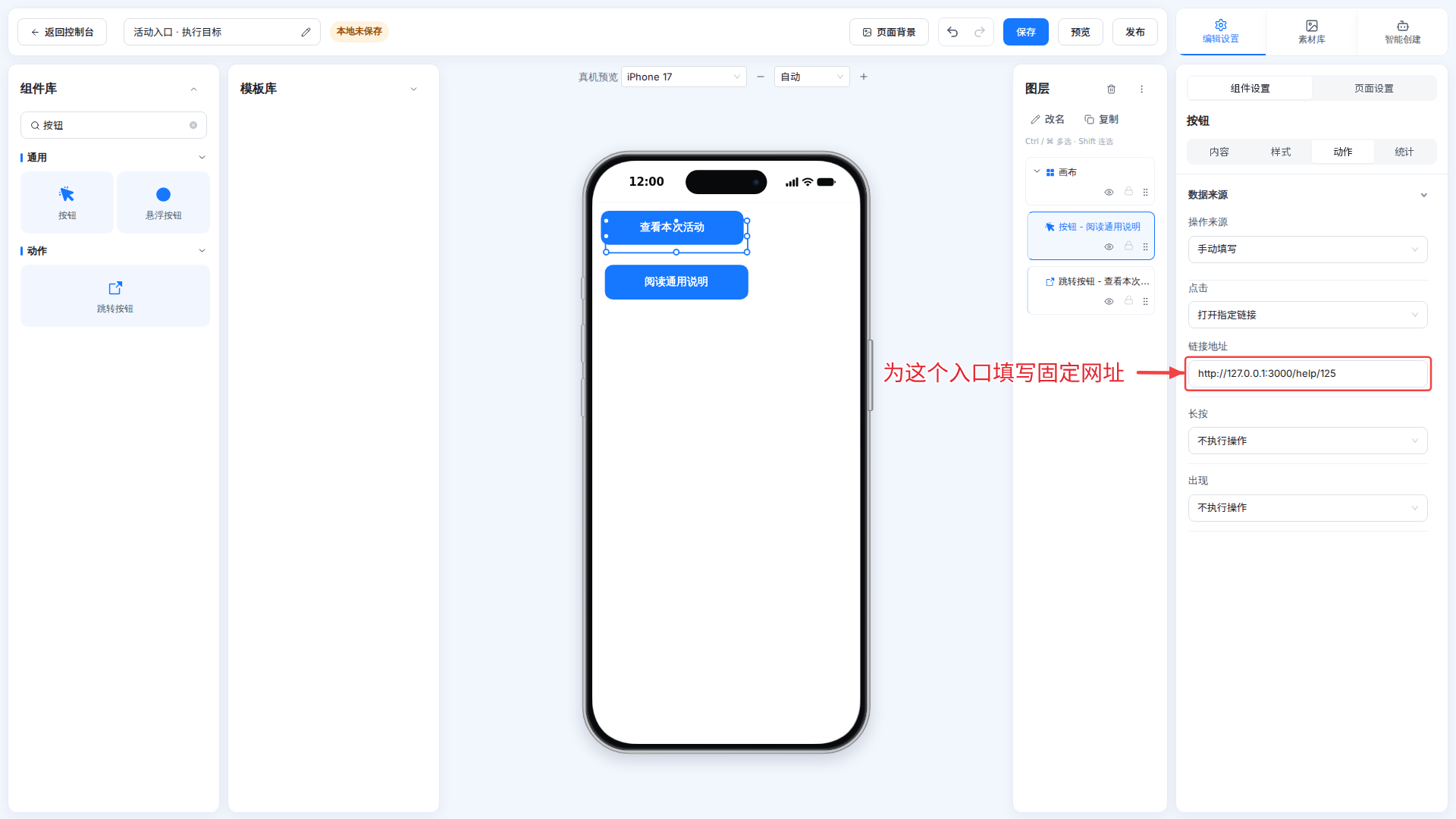
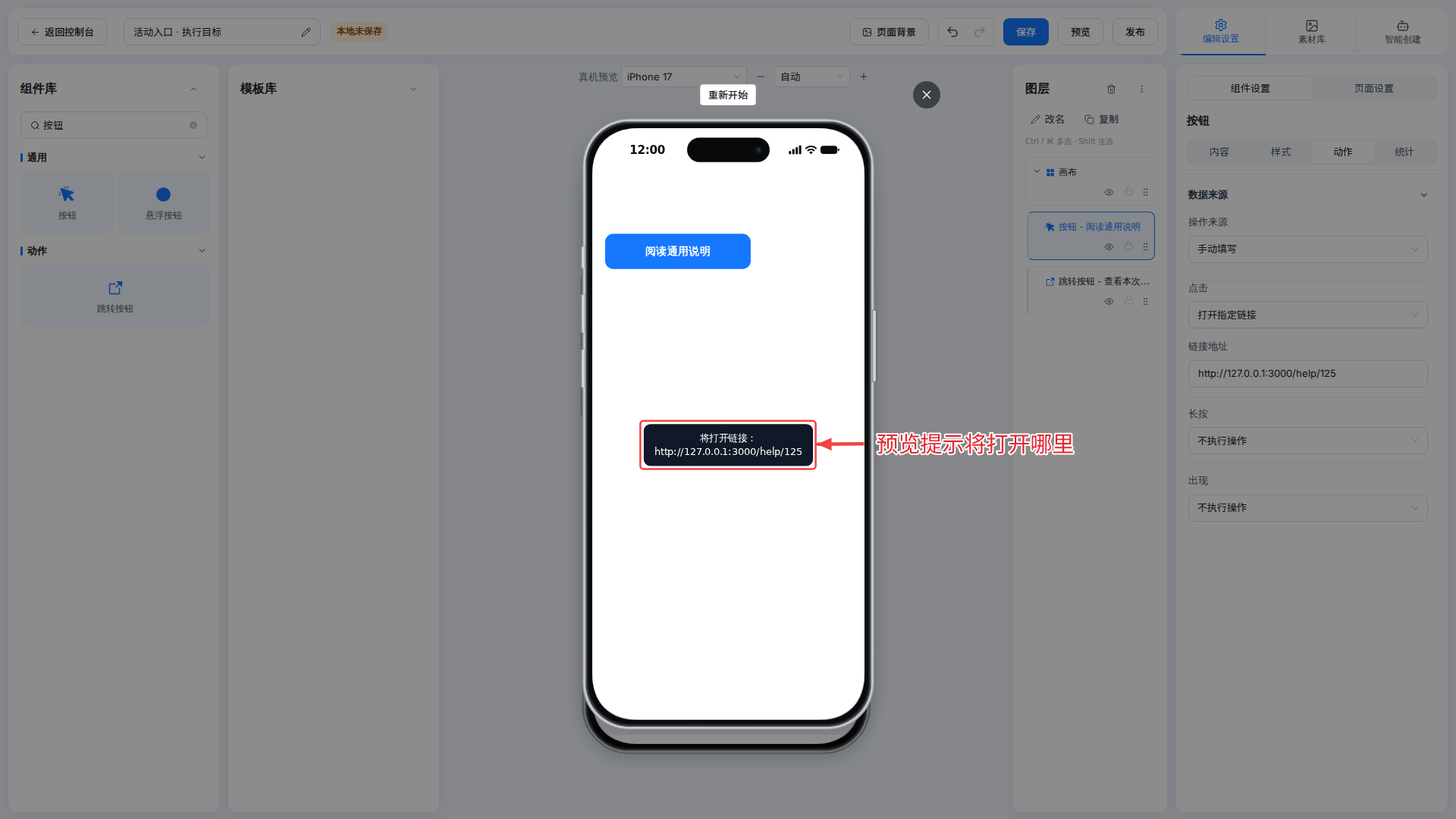
给独立入口填写固定网址。选中「阅读通用说明」,把「点击」设为「打开指定链接」,在「链接地址」填带 https:// 或 http:// 的完整地址。图中使用本地演示地址,请在正式页面里填写访客能访问的公开地址。
在预览中核对目标提示。顶部点「预览」,再点击固定网址按钮,提示会显示即将打开的地址。自定义页面的预览若缺少业务目标,对应业务按钮可能不显示。可在「页面设置」的「预览内容」检查预览数据来源,再用实际业务外链验证。
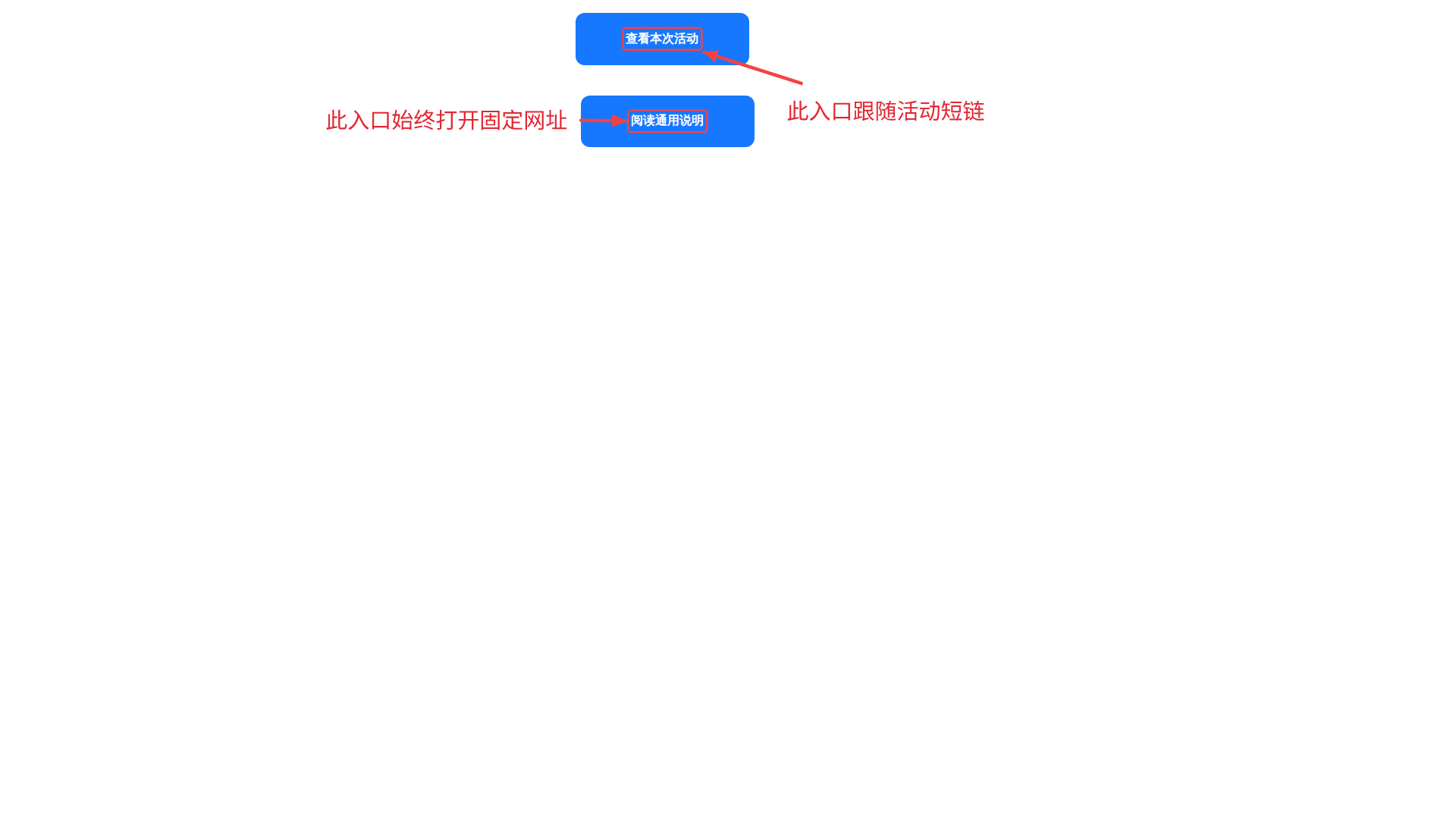
打开发布后引用该页的业务短链。发布后打开已引用此页的业务短链。先点「查看本次活动」,确认它打开该短链的业务目标。重新打开原短链,再点「阅读通用说明」,确认它仍打开在按钮里填写的固定网址。图中是使用该短链数据来源的本地测试访问。
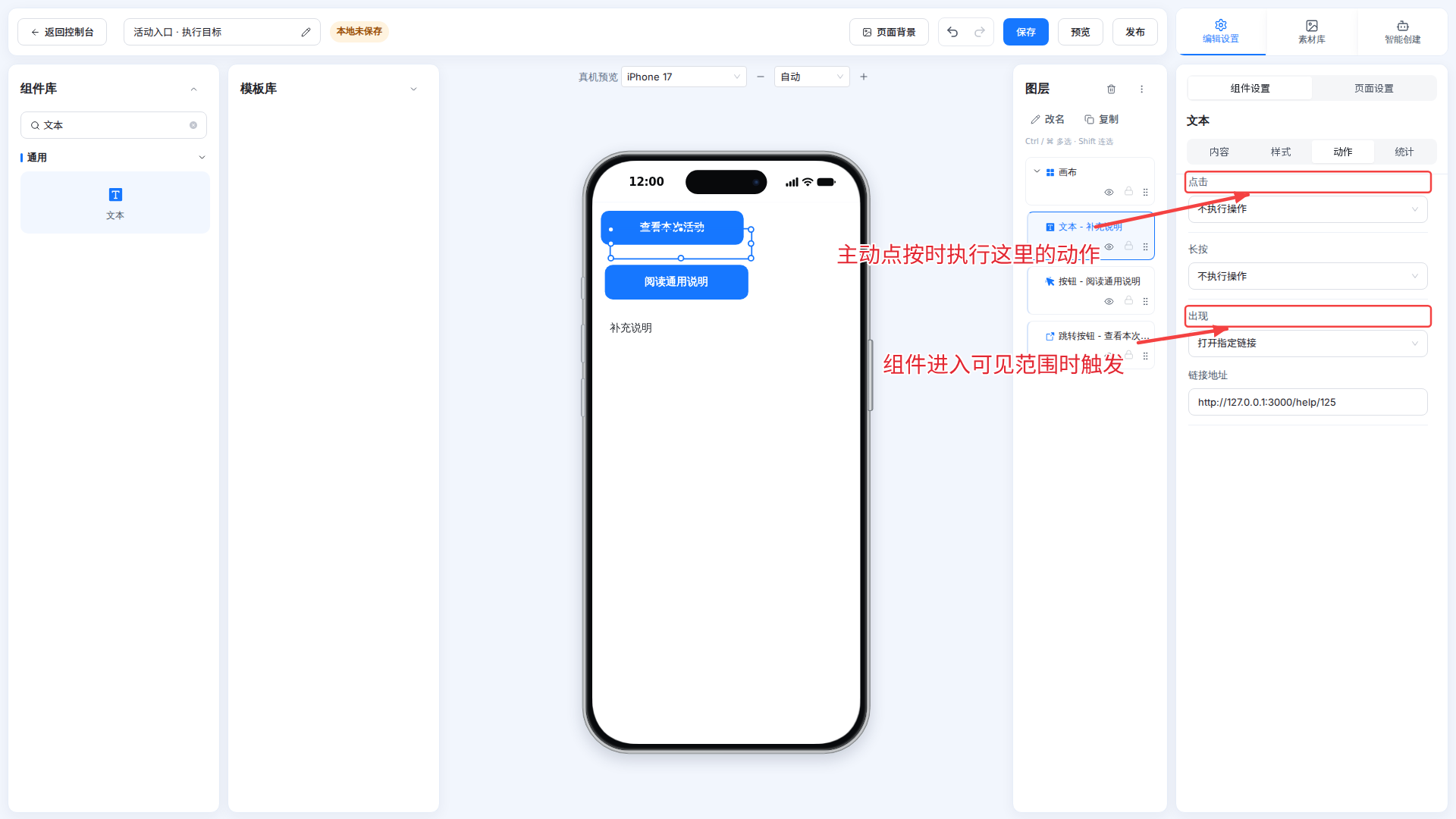
需要自动触发时选组件支持的条件。例如普通文本可以在「出现」里配置动作。组件进入可见范围时即执行。同一个组件也可以分别配置「点击」或「长按」。希望访客主动决定去向时,通常使用「点击」。
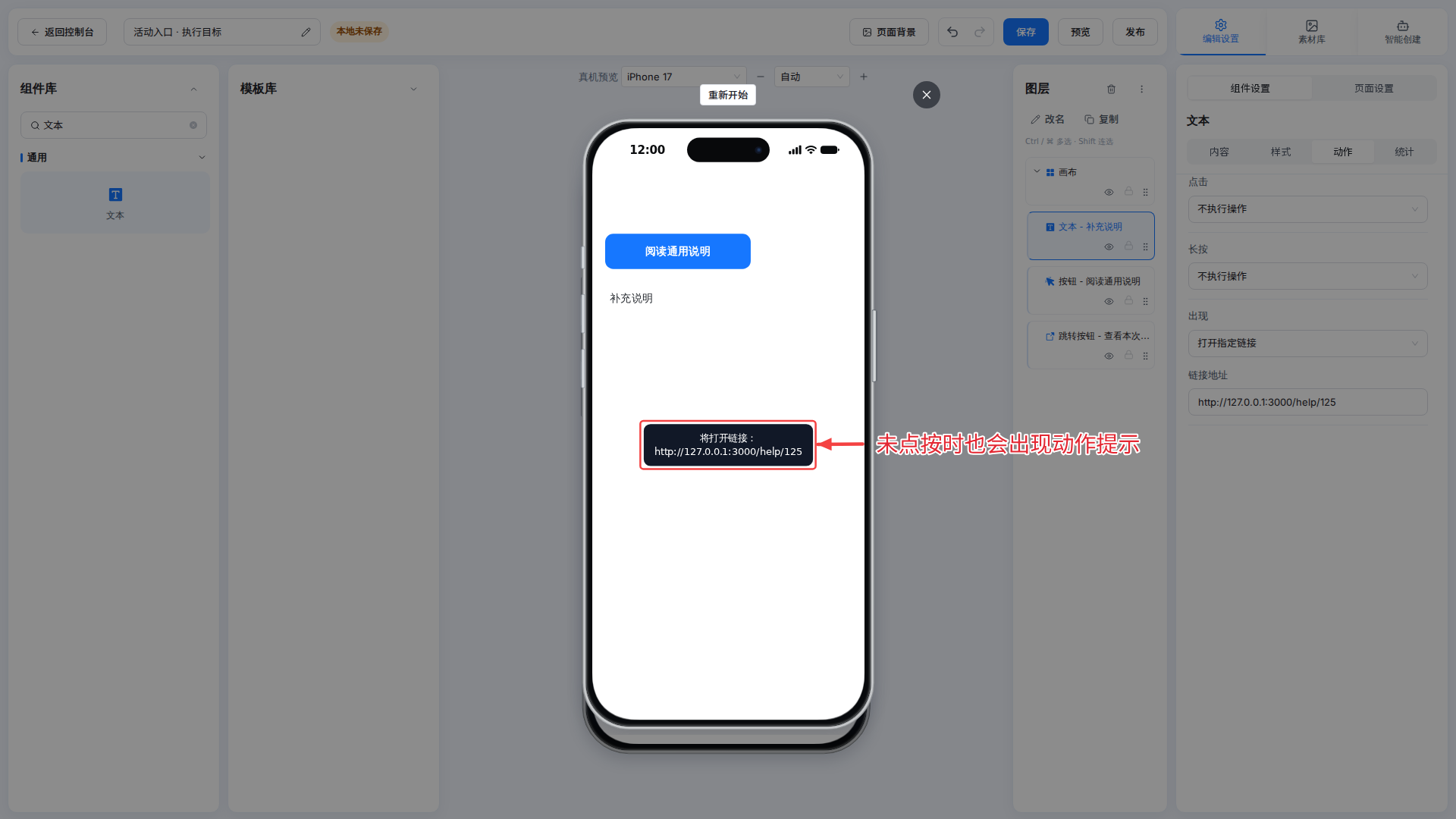
在预览确认自动动作的时机。重新打开预览,等待设置了「出现」的文本进入可见范围,无需点击就能看到即将打开网址的提示。若是进入页面立即可见的组件,访客浏览时也会很早触发。
查看统计时,通用短链的「目标页打开」记录落地页发起打开目标的动作。目标页能否正常加载,以及是否产生实际转化,请到目标网站核对。