

场景过滤按访问场景决定页面去向。配置前,先在广告回传里创建回传链接并关联有效外链。非广告场景可以使用已发布的落地页,也可以使用已有网站。
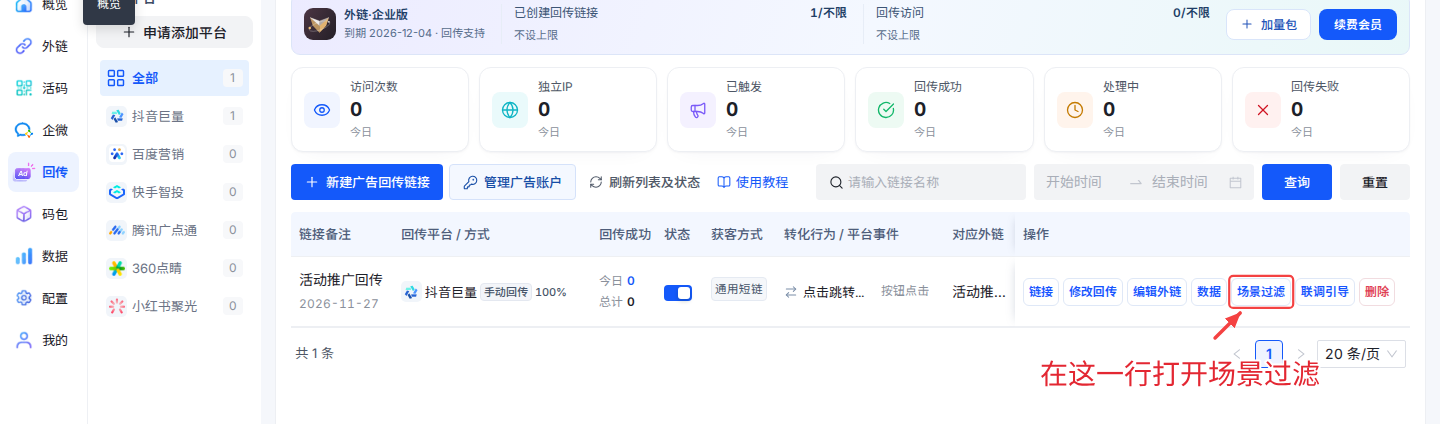
打开场景过滤。登录用户后台,进入「广告回传」,在已创建的回传链接列表里找到要配置的记录,点击操作栏的「场景过滤」。入口不可用时,先检查这条记录关联的外链是否有效。
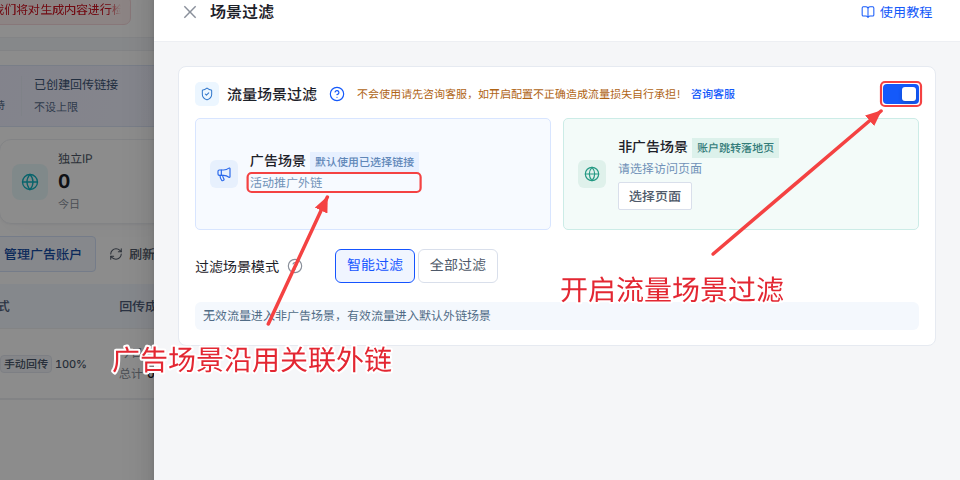
开启流量场景过滤。在侧栏打开「流量场景过滤」。左边是广告场景,沿用这条回传记录关联的外链;右边是非广告场景,点击「选择页面」设置其访问去向。同一外链关联多条回传规则时,这些规则共用一份场景过滤配置。
选择已发布的落地页。如果非广告访问要前往自己制作的页面,选「配置跳转落地页」,在「我的页面」里选一张标为「已发布」的页面,点击「确认页面」。页面尚未发布时,先在落地页编辑器发布,再回这里选择。
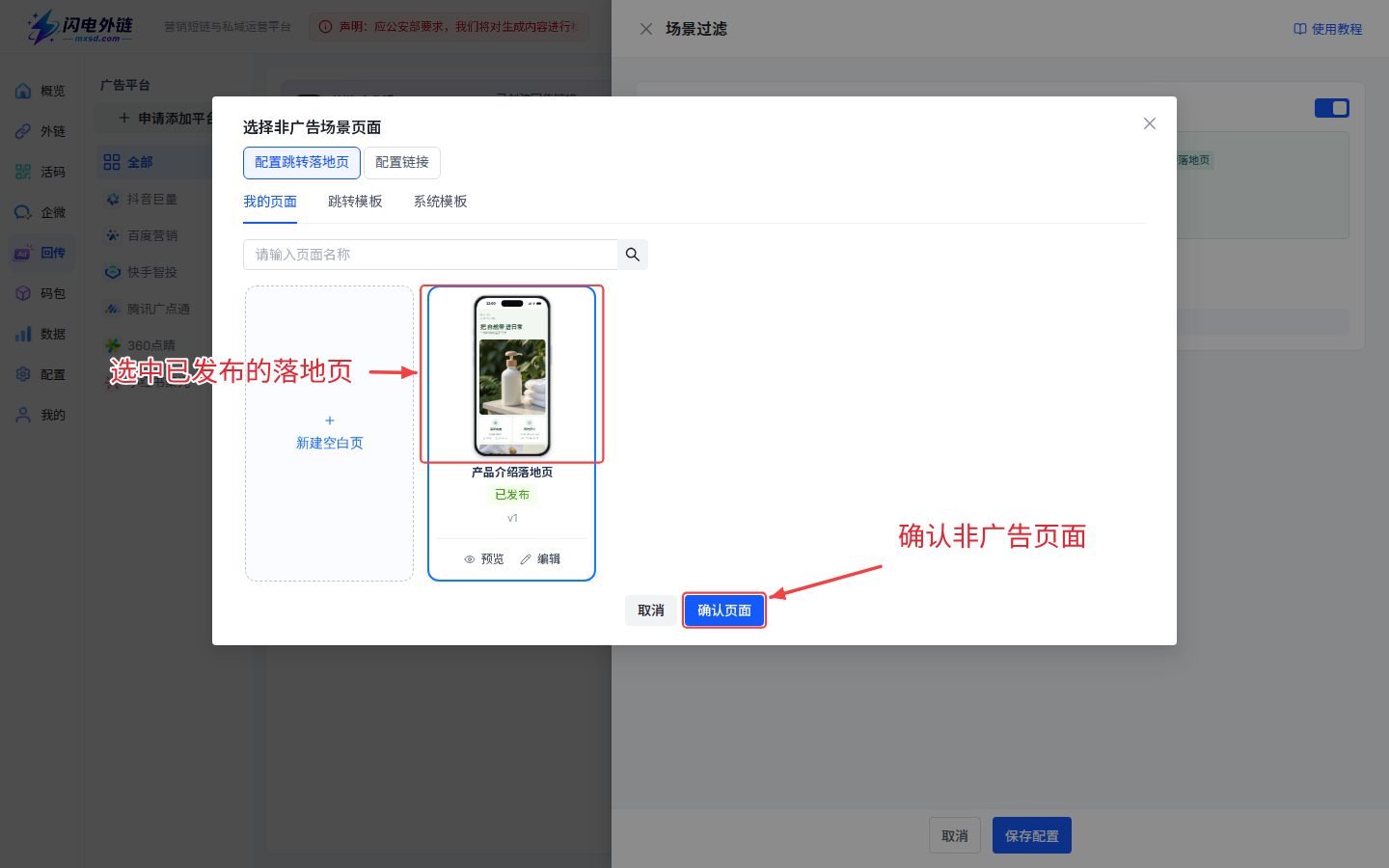
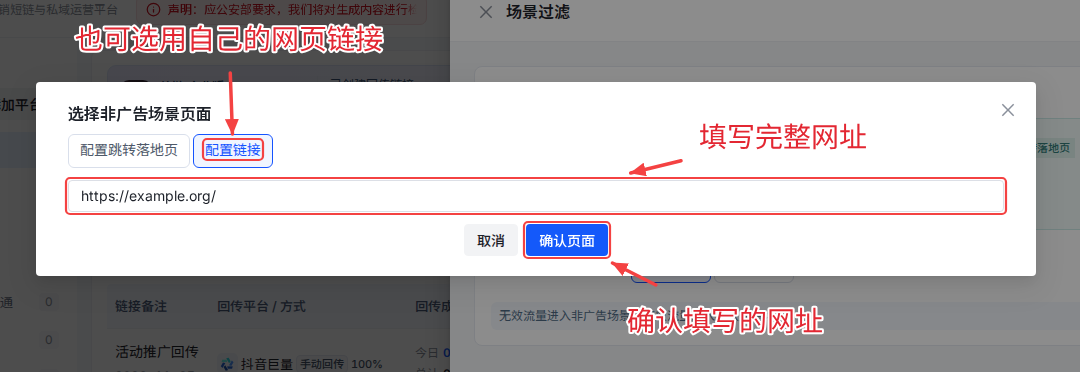
也可以指定网址。如果想使用现有网站,与上一步二选一,在同一个弹窗改选「配置链接」,填写带 https:// 或 http:// 的完整网址,再点「确认页面」。
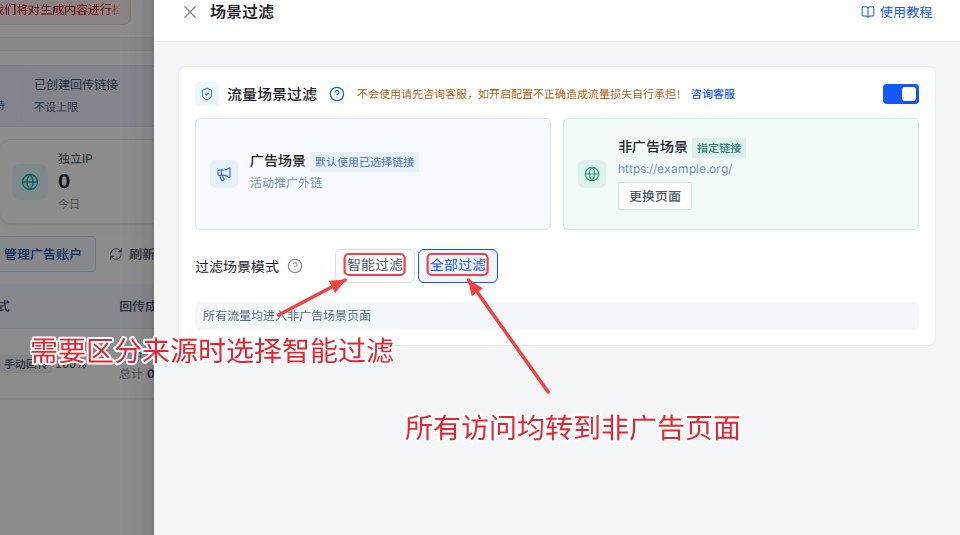
选择过滤模式。选择「智能过滤」时,系统识别到的正常广告访问沿用关联外链,非广告访问进入刚才配置的页面。选择「全部过滤」时,所有访问都进入非广告页面,原广告场景的去向也会被替换。
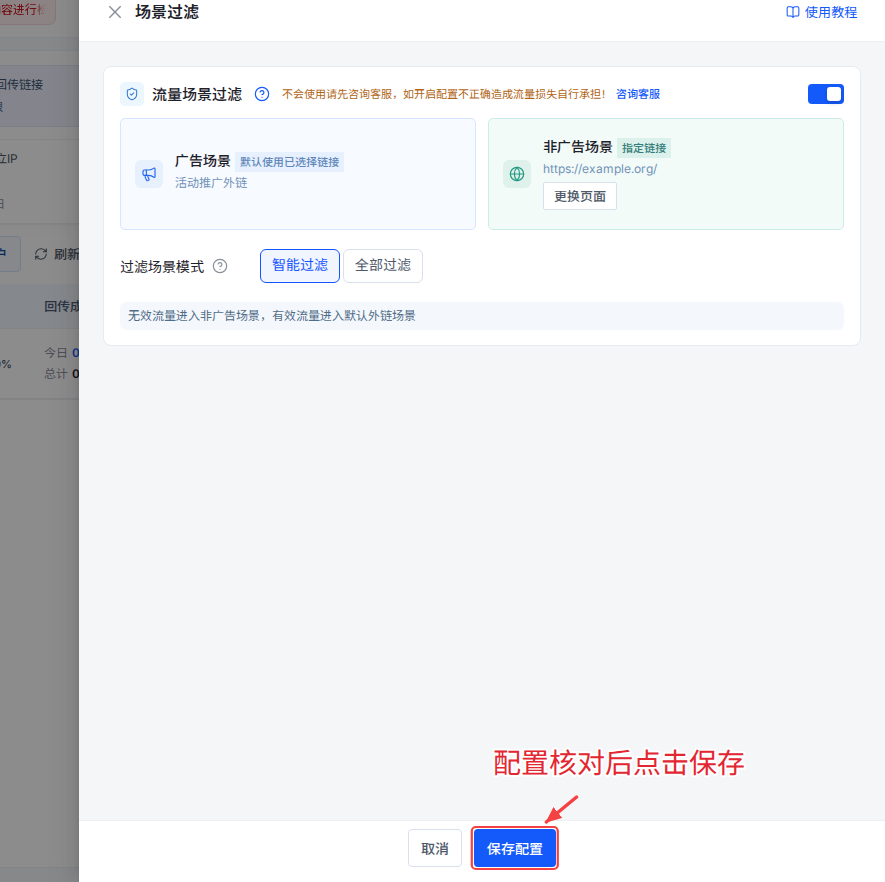
保存配置。核对非广告去向和过滤模式,点击侧栏底部的「保存配置」。弹窗内的「确认页面」只确认本次选择,返回侧栏保存后才会生效。
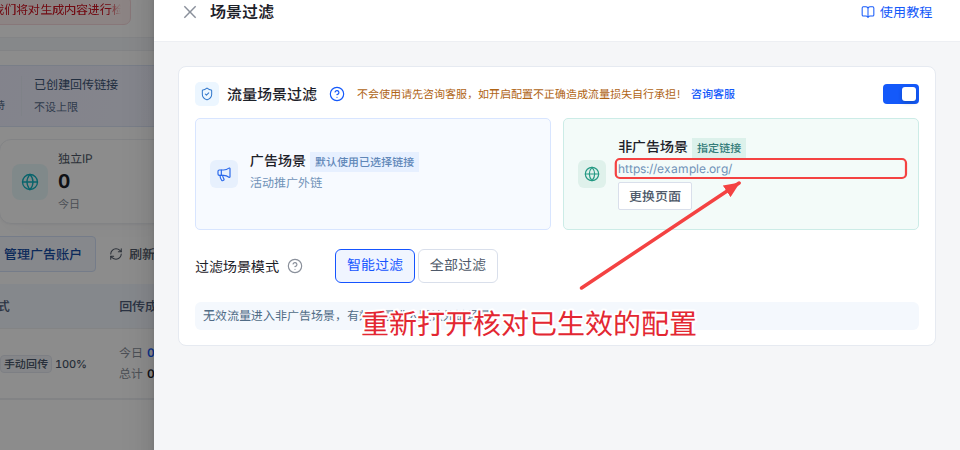
重新打开核对设置。回到同一条回传记录,重新打开「场景过滤」,核对开关、非广告去向、过滤模式与刚才保存的一致。
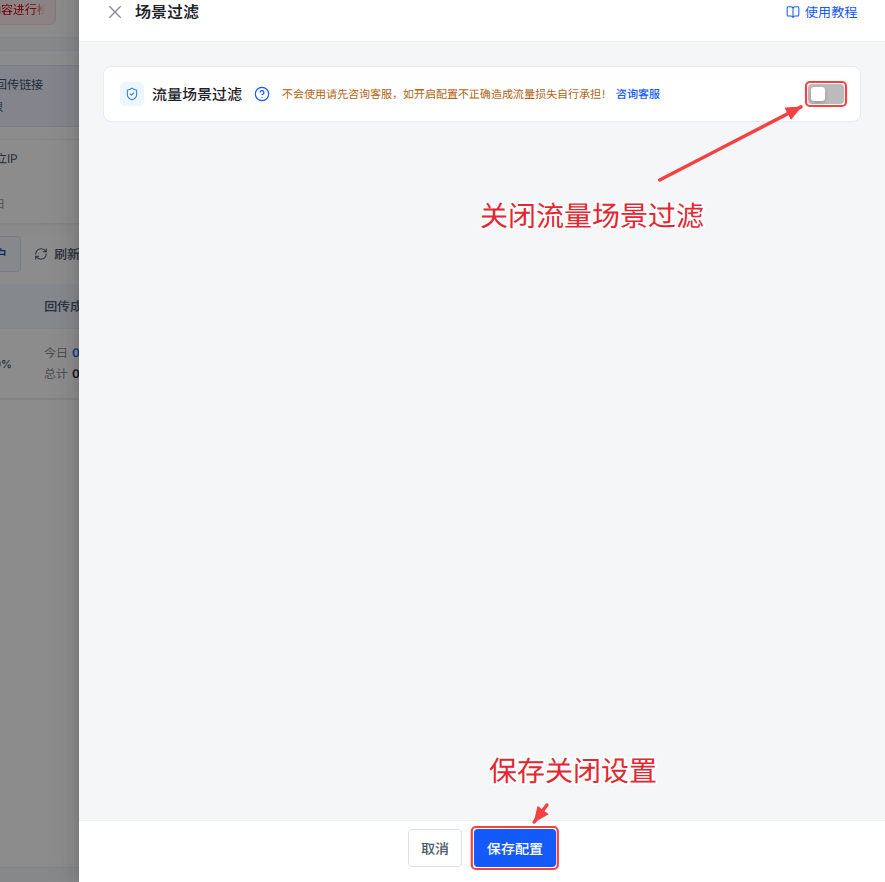
关闭场景过滤。不再使用场景过滤时,关闭「流量场景过滤」,再点击「保存配置」,访问恢复到关联外链原有的跳转设置。