

用文件夹管理图片、视频和音频,在编辑器内直接插入已上传的素材,也可以替换现有组件所用的同类媒体。
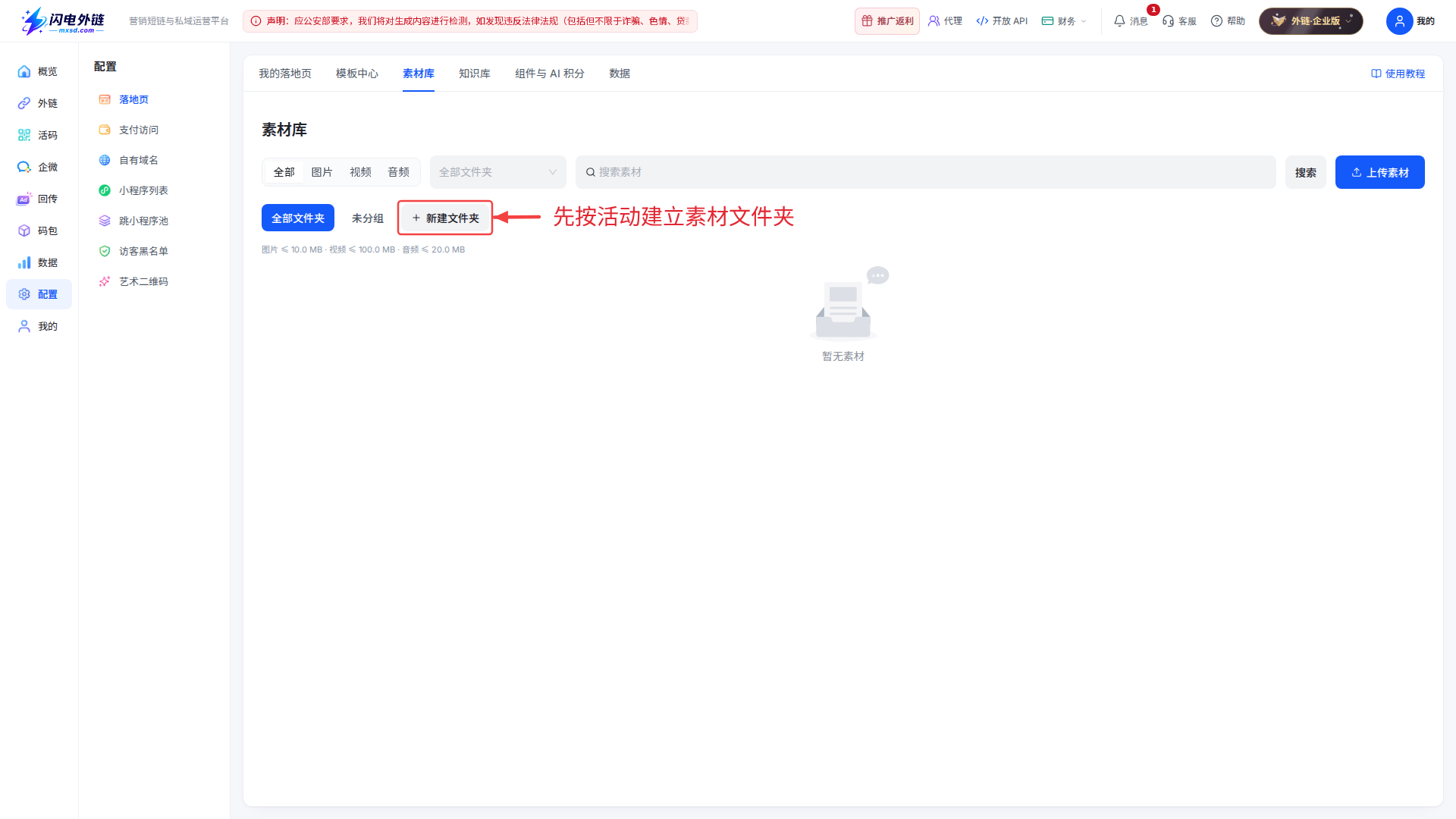
按用途新建文件夹。进入「落地页 → 素材库」,点「新建文件夹」并保存名称。可按活动、季节或团队用途归档。顶部也能按图片、视频、音频筛选。
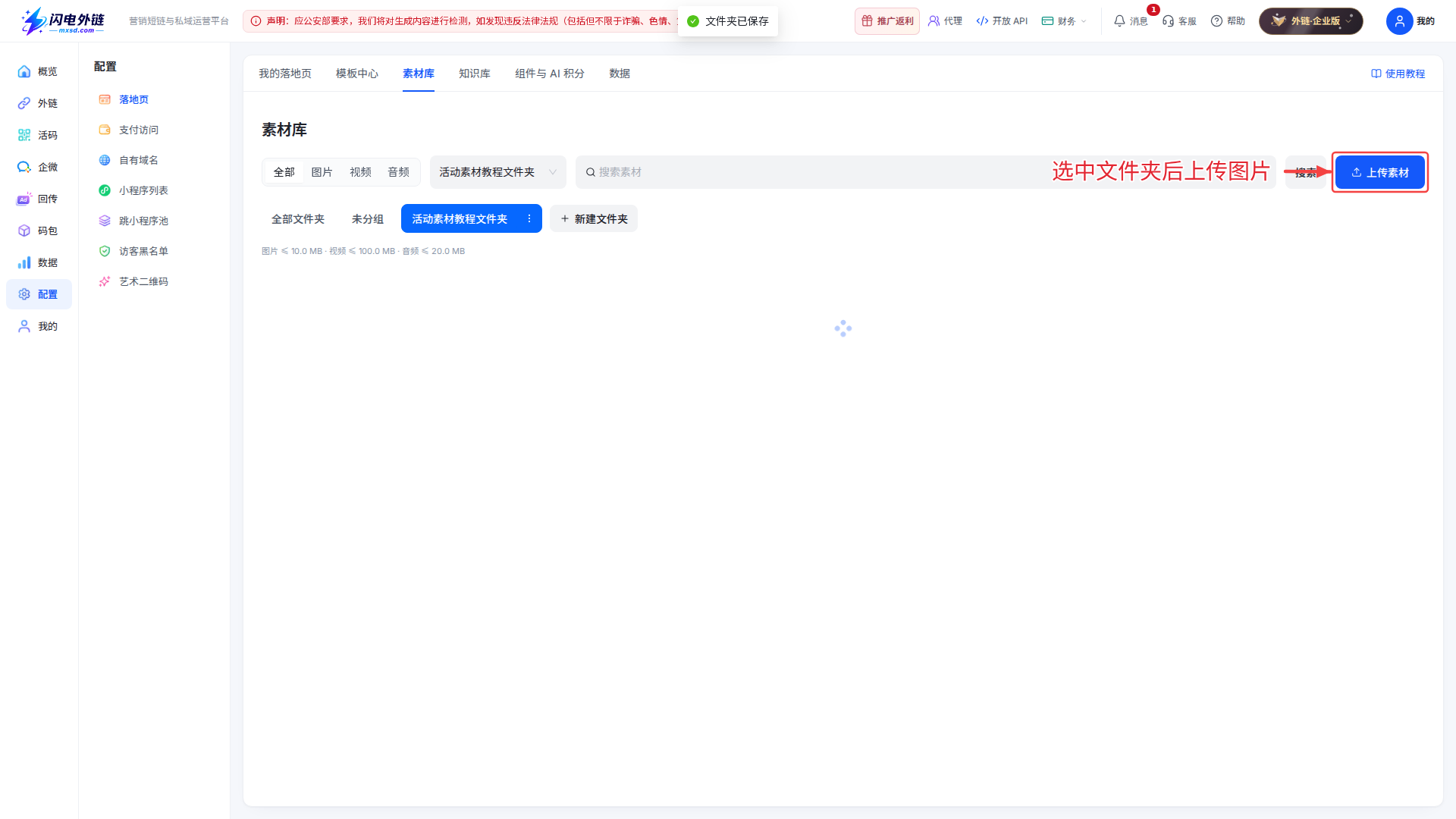
选择文件夹并上传。先点刚建立的文件夹,再点「上传素材」。可以一次选择多个文件。按照页面显示的类型与大小上限选择文件,等任务显示「完成」。
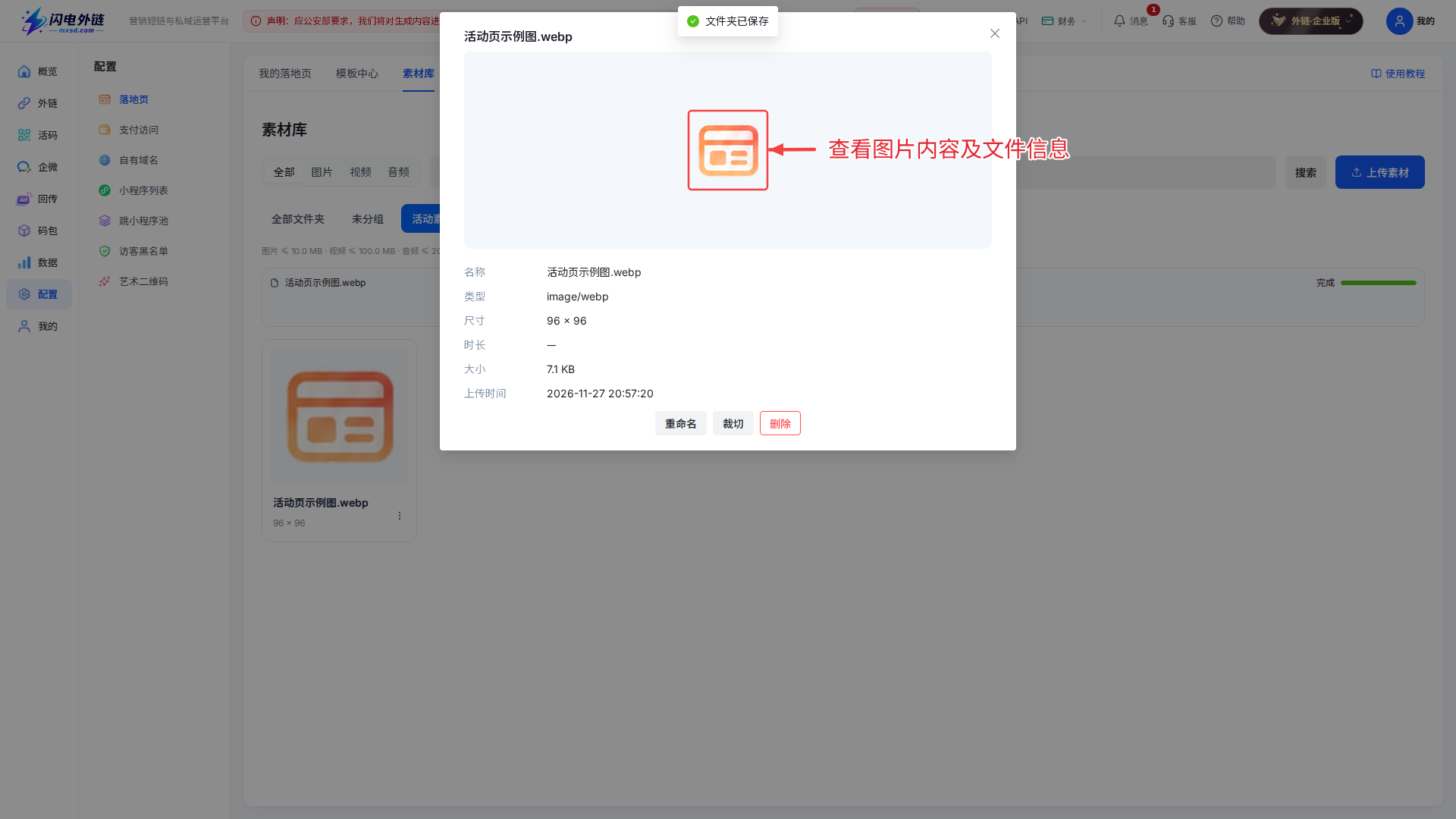
核对文件内容和信息。点击素材缩略图查看内容,再核对类型、尺寸、时长或大小。先确认需要的文件,再回列表继续整理。
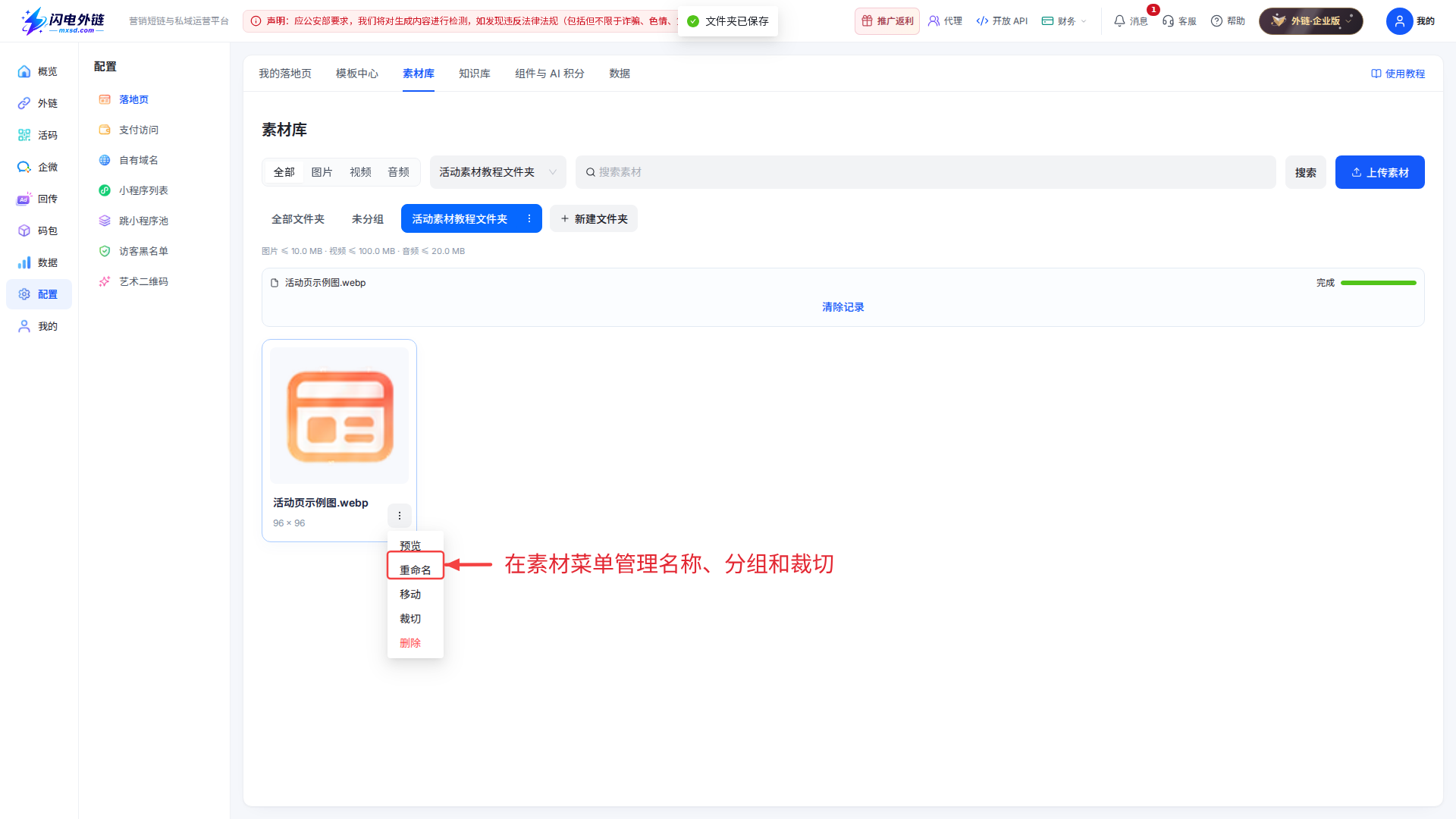
用更多操作整理素材。素材卡片上的更多操作提供「重命名」「移动」等入口。可按活动给文件改名或移动到其他文件夹,图片还可以裁切。
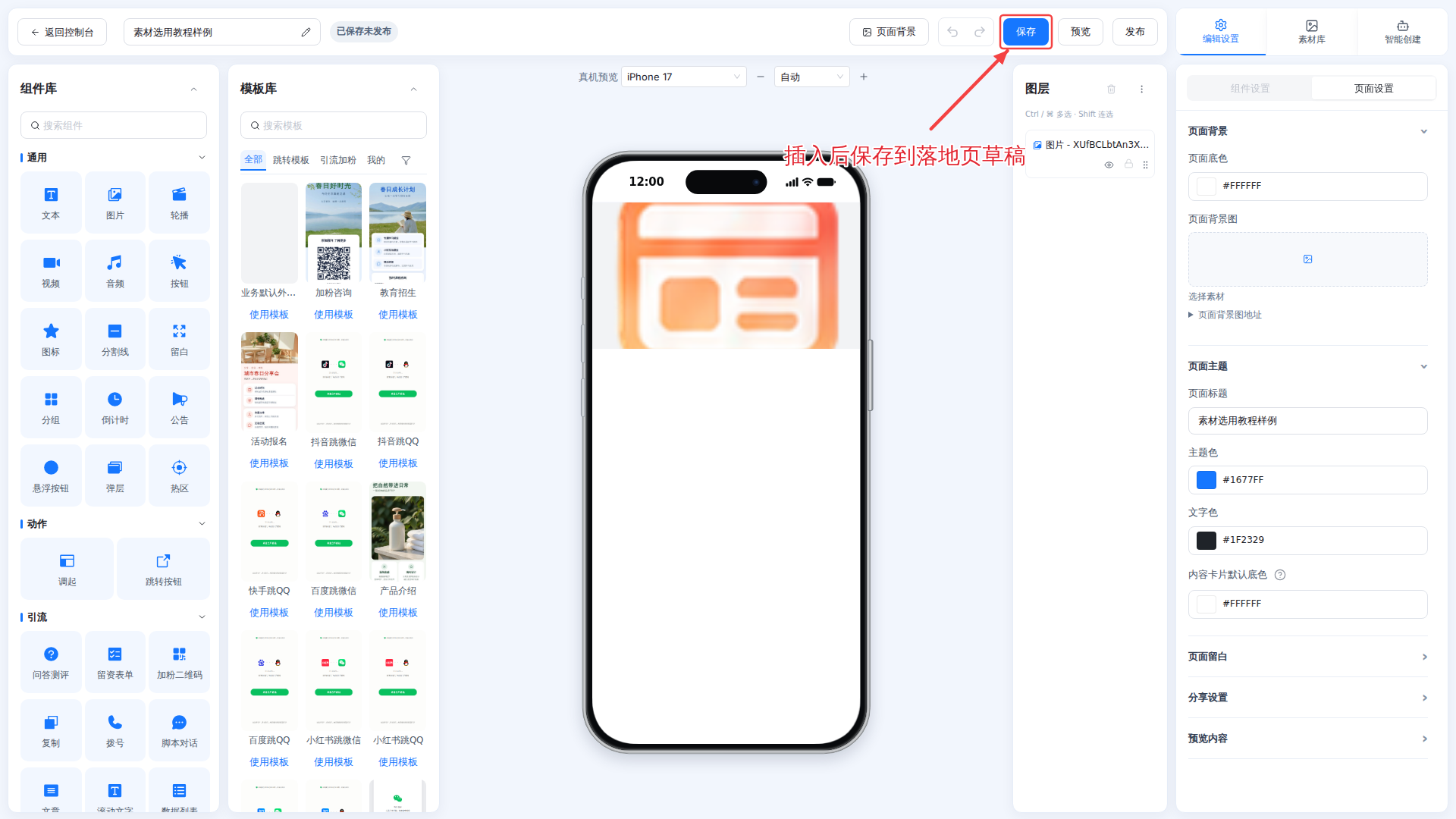
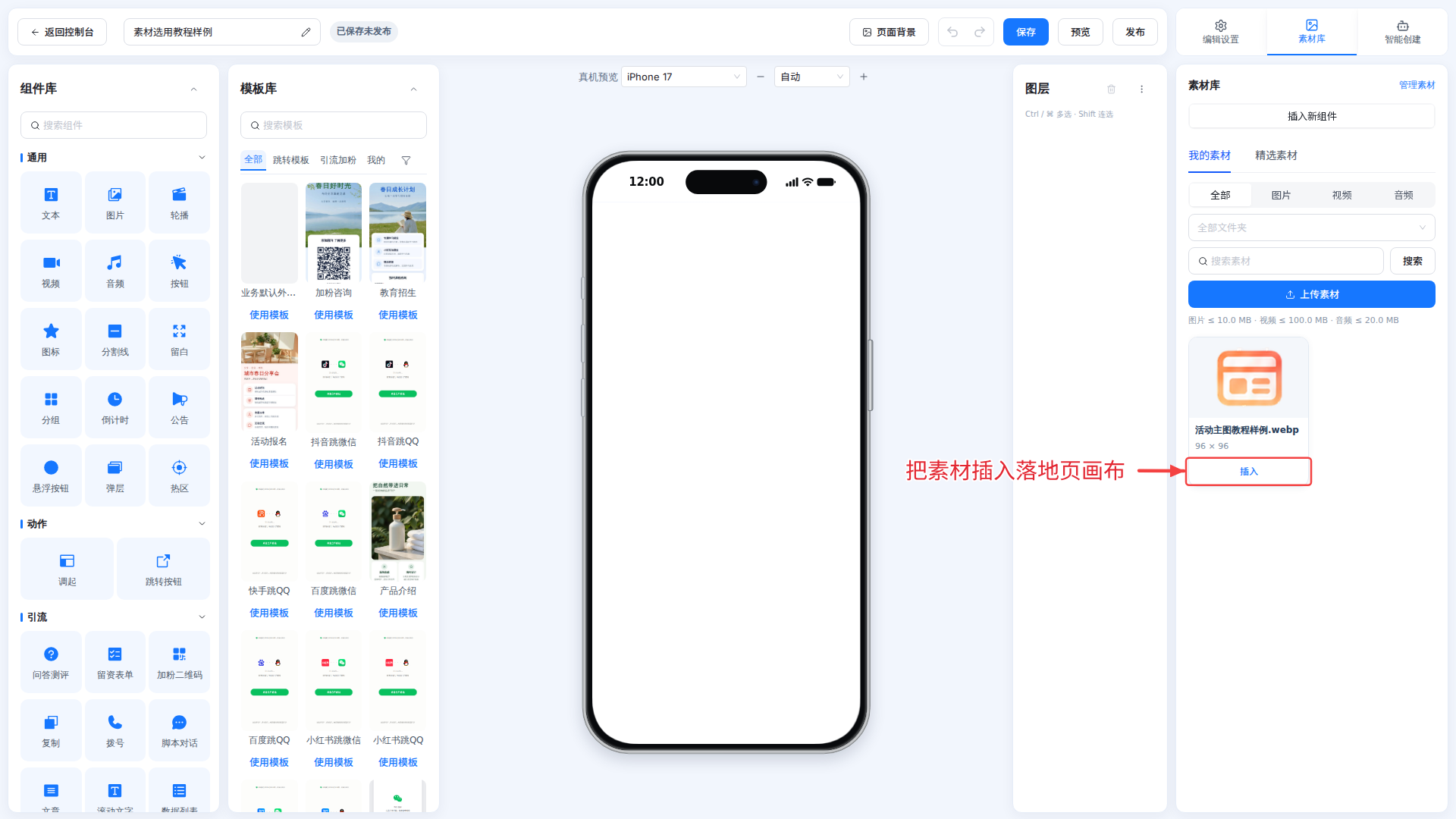
在编辑器中插入素材。打开要编辑的落地页并切到「素材库」。在「我的素材」找到目标文件,点击「插入」新建对应组件;选择匹配的现有媒体组件时,编辑器也提供替换入口。
验证并保存草稿。检查画布上的素材位置和显示效果,点击右上「保存」。发布前,还可以用「预览」检查完整落地页。